รับลงโปรแกรม Windows Xp Windows 7 Office2003 Office2007

ค่าบริการนอกสถานที่เริ่มต้นที่ 400 บาท รับลงโปรแกรม Windows Xp Windows 7 Office2003 Office2007 ดูแลเครื่องคอมพิวเตอร์ จัดออกแบบห้องคอมพิวเตอร์ ตามสำนักงาน หรือโรงงาน ดูแลระบบแลนด์ Nekwork ประจำสำนักงาน Office หอพัก อพาร์ทเม้นท์ แมนชั่น เดินสายแลนด์ ตามชั้นต่าง ๆ วางระบบในสำนักงาน และแก้ไขระบบให้ดีกว่าเดิม รวม wifi wireless งานเกี่ยวกับเว็ปไซค์ ดูแลและอัพเดตเว็ป จดทะเบียนโดเมนเนม การอัพโหลดข้อมูลขึ้น Internet TEL. 083 - 792 - 5426

รับจัดทำเว็บไซด์

บริการโปรโมทเว็บไซต์ ด้วย SEO ขั้นตอนการทำ SEO รับข้อมูลของลูกค้า นำมาวิเคราะห์เพื่อหา keyword และวิเคราะห์คู่แข่ง ใช้เวลา 1-2 วัน ปรับปรุงโครงสร้างภายในของเว็บไซต์เพื่อให้ได้ผลดีต่อการ ทำ SEO ใน keyword นั้นๆ ใช้เวลา 7 วัน สร้างลิ้งค์จากภายนอกของเว็บไซต์เพื่อให้ได้ผลดีต่ออันดับ ใช้เวลา 1-3 เดือน ติดตามผล และรายงานลูกค้าเป็นระยะจนได้อันดับตามที่ตกลง ดูแลรักษาอันดับต่ออีก จนครบกำหนด 1 ปี โดยไม่คิดค่าใช้จ่ายใดๆเพิ่ม

Network

www.becomz.com ให้บริการติดตั้งวางระบบเครือข่ายแลน LAN, WAN, Network อะไรบ้าง รับออกแบบติดตั้งวางระบบเครือข่ายแลน LAN, WAN, Network อย่างง่ายตามงบประมาณที่ท่านมีอยู่ เพื่อให้เกิดประสิทธิ์ภาพสูงสุด ทั้งระบบเครือข่าย LAN, WAN, Network แบบเดินสาย (Wire LAN) และแลนไร้สาย (Wireless LAN) รับออกแบบติดตั้งวางระบบเครือข่ายแลน LAN, WAN, Network แบบเต็มรูปแบบทั้งภายในและภายนอกอาคาร ทั้งเป็นการเดินสายภายในอาคารด้วยสาย UTP CAT5, CAT5e, CAT6 ที่จะรองรับเครือข่ายแบบ Giga Bps และสาย Fiber optic เพื่อเชื่อมระหว่างอาคาร พร้อมอุปกรณ์ Bridge เพื่อเพิ่มระยะการใช้งานของระบบเครือข่ายให้กว้างไกลมากขึ้น รับปรับปรุง เครือข่ายที่มีอยู่เดิม จัดเก็บสาย LAN ให้เป็นระเบียบเรียบร้อย โดยใช้ RACK 19” และ Patch Panel เพื่อทำให้ง่ายและสะดวกในการทำ Maintenance ระบบเครือข่ายต่อไป รับ Upgrade ระบบเครือข่ายแลน LAN, WAN, จากระบบ 10/100 Mbps เป็นระบบ Gbps โดยการจัดเปลี่ยนอุปกรณ์เครือข่าย Switch Router และอุปกรณ์ เครือข่ายที่เกี่ยวข้องอื่นๆ เพื่อให้ระบบทำงานได้รวดเร็วยิ่งขึ้น รับปรึกษาดูแล แก้ไข บำรุงรักษา ระบบเครือข่ายของท่านเป็นสัญญารายปี จัดหาอุปกรณ์ Access Point, Wireless, Switch, Manage Switch, ADSL Router, Firewall, Print Server ตั้งแต่สำนักงานขนาดเล็กไปจนถึงขนาดใหญ่ ทั้งภายในและภายนอกอาคาร

This is default featured slide 4 title

Go to Blogger edit html and find these sentences.Now replace these sentences with your own descriptions.

This is default featured slide 5 title

Go to Blogger edit html and find these sentences.Now replace these sentences with your own descriptions.

ซ่อมคอมพิวเตอร์นอกสถานที่ บางกะปิ รามคำแหง

วันพุธที่ 5 มีนาคม พ.ศ. 2557

การคำนวณหาอายุงานแบบอัตโนมัติ

มีงานหลายอย่าง ที่เกี่ยวข้องกับการหาช่วงระยะเวลา หรืออายุ (ทั้งอายุงาน, อายุคน, อายุสินค้า ฯลฯ) อย่างเช่นในไฟล์ แบบทดสอบทักษะการใช้สูตรและฟังก์ชัน Excel ข้อที่ 2 ซึ่งมีอยู่ในซีดีรวมไฟล์ตัวอย่าง Excel ชุดที่ 1 (หรือเข้าไปดาวน์โหลดจากเว็บ http://www.e-hrit.com ก็ได้ครับ) ในโจทย์ข้อที่ 2 ดังรูป
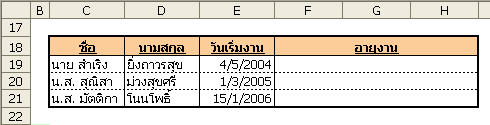


คำสั่ง

  1. จากตารางที่โจทย์กำหนด จงคำนวณหาอายุงานของแต่ละคน ณ วันปัจจุบัน โดยแสดงผลลัพธ์เป็นข้อความ "xx ปี xx เดือน xxวัน"
  2. เปิดไฟล์นี้ขึ้นมาเมื่อใด ผลลัพธ์ที่ได้จะต้องอัพเดตอัตโนมัติถึง ณ วันนั้นๆ


อธิบายแนวความคิด

จากคำสั่งในโจทย์ ที่กำหนดให้หาอายุงาน และให้ผลลัพธ์ดังกล่าว อัพเดตอัตโนมัติ ณ วันใดๆ ที่เปิดไฟล์ขึ้นมา ทั้งนี้ด้วยเหตุผลที่ว่า ถ้าเราหาอายุงานออกมา โดยการคิดแบบ Manual แล้วพิมพ์ผลลัพธ์ใส่ลงไปตรงๆ เช่น 2 ปี 5 เดือน 15 วัน จะเปิดไฟล์ข้อมูลนี้ขึ้นมาวันไหนๆ ก็ยังเป็น 2 ปี 5 เดือน 15 วัน เหมือนเดิมไม่เปลี่ยนแปลง ซึ่งทำให้เราได้ข้อมูลที่ไม่ถูกต้อง

ดังนั้น จึงกำหนดให้การคำนวณอายุงานเป็นแบบอัตโนมัติถึง ณ วันปัจจุบันใดๆ ที่เปิดไฟล์ดังกล่าวขึ้นมา ผมจะอาศัยวันที่ในเครื่องคอมพิวเตอร์ เป็นฐานในการคำนวณอายุงาน ทั้งนี้มีเงื่อนไขว่า จะต้องตั้งวันที่ในเครื่องนั้นๆ ให้ตรงกับความเป็นจริงด้วย

สำหรับฟังก์ชันที่ใช้แสดงวันที่ปัจจุบัน โดยดึงค่าวันที่มาจากเครื่อง คือฟังก์ชัน TODAY เราสามารถแสดงวันที่ปัจจุบัน ณ เซลใดๆ โดยการพิมพ์ =TODAY()

สำหรับการหาผลต่างระหว่างวันที่สองค่า มีอยู่ด้วยกันหลายวิธี แต่ในที่นี้ผมขอแนะนำฟังก์ชันชื่อว่า DATEDIF ซึ่งมีรูปแบบการใช้งาน ดังนี้

=DATEDIF( วันที่เริ่มต้น , วันที่สิ้นสุด , รูปแบบผลลัพธ์ )

โดยที่ รูปแบบผลลัพธ์ มีอยู่ด้วยกัน 6 แบบคือ
"Y" หมายถึง หาผลต่างเป็นจำนวนเต็มปี
"YM" หมายถึง หาผลต่างเป็นจำนวนเดือน แบบปีชนปี (ไม่สนใจว่าเป็นปีอะไร)
"YD" หมายถึง หาผลต่างเป็นจำนวนวัน แบบปีชนปี (ไม่สนใจว่าเป็นปีอะไร)
"M" หมายถึง หาผลต่างเป็นจำนวนเต็มเดือน (เศษตัดทิ้ง)
"MD" หมายถึง หาผลต่างเป็นจำนวนวัน แบบเดือนชนเดือน (ไม่สนใจว่าเป็นปีอะไร หรือเดือนอะไร)
"D" หมายถึง หาผลต่างเป็นจำนวนเต็มวัน

เงื่อนไขอีกอย่างหนึ่งก็คือ วันที่เริ่มต้น และวันที่สิ้นสุด จะต้องเป็นวันที่รูปแบบเดียวกัน เช่น d/m/y หรือจะ m/d/y หรือจะ y/m/d ซึ่งจะเป็นอย่างไรก็ได้ แต่ขอให้นำเข้าเป็นรูปแบบเดียวกัน และที่สำคัญที่สุดคือ Excel จะรับค่าเป็นปี ค.ศ. เท่านั้น ดังนั้น วันที่เริ่มต้น (ไม่ว่าจะเป็นวันเกิด หรือวันเข้างาน) ต้องเก็บเป็นปี ค.ศ. เท่านั้น

โครงสร้างของฟังก์ชัน DATEDIF สำหรับการหาอายุงานในข้อนี้ คือ

=DATEDIF( วันที่เข้างาน , TODAY() , รูปแบบผลลัพธ์ )


การหาอายุงานออกมาเป็น กี่ปี กี่เดือน กี่วัน

สูตรหาจำนวนปี =DATEDIF( วันที่เข้างาน , TODAY() , "Y" )
สูตรหาเดือน =DATEDIF( วันที่เข้างาน , TODAY() , "YM" )
สูตรหาวัน =DATEDIF( วันที่เข้างาน , TODAY() , "MD" )

จากทั้งสามสูตรด้านบน จะได้ผลลัพธ์ออกมาเป็นตัวเลข จำนวนปี เดือน และวัน ตามลำดับ


แต่เนื่องจากการบวก ลบ วันที่ใน Excel ใช้หลักการเดียวกันกับการบวก ลบ ตัวเลขจำนวนเต็มทางคณิตศาสตร์ ดังนั้น ผลลัพธ์ที่ได้จึงอาจจะดูแปลกๆ เช่น ถ้าเราทำงานตั้งแต่วันที่ 2 ถึงวันที่ 6 ถามว่าเราทำงานกี่วัน คำตอบคือ 5 วัน แต่ในทางคณิตศาสตร์ เราเอา 6 ตั้ง แล้วลบด้วย 2 จะได้ผลลัพธ์เป็น 4 ซึ่งการบวก ลบ วันที่ใน Excel ก็ใช้หลักการนี้ ดังนั้น ผลลัพธ์ที่ได้เราจึงบวกกลับเข้าไปอีก 1 เพื่อให้นับวันตั้งต้นด้วยเสมอ

สูตรที่นำไปใช้งานจริง จึงเป็นดังนี้

หาจำนวนปี =DATEDIF( วันที่เข้างาน , TODAY()+1 , "Y" )
หาเดือน =DATEDIF( วันที่เข้างาน , TODAY()+1 , "YM" )
หาวัน =DATEDIF( วันที่เข้างาน , TODAY()+1 , "MD" )


หลังจากนี้ เราจะต้องใช้การเชื่อมข้อความ เพื่อให้ได้ผลลัพธ์ ดังที่โจทย์กำหนด

=จำนวนปี&" ปี "&เดือน&" เดือน "&วัน&" วัน"


โดยสรุปก็คือ ที่เซลล์ F19 (อ้างอิงจากรูปข้างบน) พิมพ์สูตรดังนี้

=DATEDIF(E19,TODAY()+1,"Y")&" ปี "&DATEDIF(E19,TODAY()+1,"YM")&" เดือน "&DATEDIF(E19,TODAY()+1,"MD")&" วัน"

แล้วคัดลอกสูตรลงมายัง F20 และ F21 ตามลำดับ

ปัญหาฟอนต์ที่ใช้ไม่ได้ใน MS Office 2000 หรือสูงกว่า

เป็นคำถามที่มีการสอบถามกันบ่อยมาก และคงมีหลายๆ ท่าน ที่ประสบปัญหาเช่นเดียวกัน เกี่ยวกับการเลือกใช้ฟอนต์ภาษาไทยบางรุ่น ที่มีลักษณะสวยๆ ซึ่งเคยใช้ได้ใน Office 97 เช่น JS Wansika แต่เมื่อเปลี่ยนรุ่นมาใช้ MS Office 2000 (หรือรุ่นที่สูงกว่า) เป็นต้นมา พอเลือกฟอนต์ดังกล่าว แบบอักษรกลับไม่เปลี่ยนแปลง

วันนี้ผมจึงขออนุญาตแนะนำเกี่ยวกับปัญหานี้ และแนวทางการแก้ไข

สาเหตุที่ฟอนต์ที่คุณเลือกใช้นั้น ไม่สามารถใช้ได้ใน Office 2000 หรือสูงกว่า ก็เพราะว่าฟอนต์ดังกล่าว ไม่รองรับคุณสมบัติ Unicode ซึ่งเป็นการเข้ารหัสอักษรแบบใหม่ เพื่อให้สามารถรองรับกับภาษาใดๆ ก็ได้ในโลกนี้ จากเดิมที่ฟอนต์แต่ละตัวนั้น จะมีขนาด 1 ไบต์ แต่ใน Unicode จะเก็บข้อมูลตัวอักษรแต่ละตัว เป็น 2 ไบต์ โดยเข้ารหัสภาษาไทย และภาษาอังกฤษแยกกัน แต่อยู่ในฟอนต์เดียวกัน 


สำหรับฟอนต์ที่มีคุณสมบัติเป็น Unicode ซึ่งใช้ได้กับ MS Office 2000 หรือรุ่นที่สูงกว่า ได้แก่ 
  • ฟอนต์ตระกูล New เช่น Angsana New, Cordia New เป็นต้น
  • ฟอนต์ตระกูล DSN รุ่นใหม่ เช่น DSN Montana, DSN Single เป็นต้น
  • ฟอนต์ตระกูล JS รุ่นใหม่
  • ฟอนต์ตระกูล PSL ชุดใหม่

ดาวน์โหลดฟอนต์ชุดใหม่ที่รองรับ Unicode ได้ที่ 
    1. National Fonts จากโครงการฟอนต์แห่งชาติ
    2. Tep Club Fonts
    3. ฟอนต์จากโครงการประกวดสร้างฟอนต์
  • และฟอนต์ลายมือสวยๆ อีกมากมาย จาก
    http://www.f0nt.com

อ่านรายละเอียดเกี่ยวกับการตั้งค่าแบบอักษรใน MS Word เพิ่มเติม
ได้ที่ http://www.pantip.com/tech/article/article.php?id=155
ขอขอบคุณ คุณผึ้งน้อย19711128 ที่ให้ความรู้เกี่ยวกับเรื่องนี้ครับ

เทคนิคการใส่เลขหน้าใน MS Word อย่างมืออาชีพ

มีคนสอบถามมาบ่อยมาก เกี่ยวกับการใส่เลขหน้าใน MS Word เช่น
"... เอกสารประกอบไปด้วย ส่วนที่เป็นคำนำ สารบัญ และเนื้อหา ต้องการใส่เลขหน้าเฉพาะส่วนที่เป็นเนื้อหา ให้เริ่มเป็นหน้า 1 แต่ไม่ต้องการใส่เลขหน้าในส่วนที่เป็นคำนำ สารบัญ..."
หรือไม่ก็
"... อยากใส่เลขหน้าในส่วนที่เป็นคำนำ สารบัญ ด้วยตัวอักษร และใส่เลขหน้าในส่วนเนื้อหาเป็นตัวเลข โดยให้เริ่มเป็นหน้า 1 จะต้องทำอย่างไร..." ฯลฯ เหล่านี้เป็นต้น

และมักจะได้รับคำแนะนำที่คลาสสิคมากๆ ก็คือ การให้แยกแต่ละส่วนเป็นคนละไฟล์กัน แยกพิมพ์ทีละส่วนแล้วค่อยเอามารวมกันอืมม...ก็เป็นวิธีที่แก้ปัญหาได้ (ขนาดบิลเกตต์ยังทึ่งเลย) และคนส่วนใหญ่จะใช้วิธีนี้ เห็นได้จากพวกที่พิมพ์รายงานหรือวิทยานิพนธ์นั่นไง ถ้าอยากดูบทที่ 1 ต้องเปิดไฟล์นี้ แต่ถ้าจะดูบทที่ 5 ต้องเปิดอีกไฟล์หนึ่ง แก้ไปแก้มา ปรากฏว่ามีเลขหน้าซ้ำกันบ้าง โดดข้ามไปบ้าง เสียเวลาต้องมาแก้ใหม่อีก

บางคนยิ่งกว่านั้น คือใช้วิธีพิมพ์เลขหน้าลงไปเอง ทีแรกก็พิมพ์ไว้บรรทัดบนสุด พิมพ์ไปพิมพ์มา เลขหน้าหายไปอยู่หน้าไหนก็ไม่รู้ บางทีก็ไปโผล่อยู่กลางหน้าก็มี นอกจากนี้ ยังมีเทคนิคแบบภูมิปัญญาไทยๆ อีกมากมาย ที่คงจะกล่าวถึงได้ไม่หมดในที่นี้ ฮ่าๆๆๆ


มาแบ่งส่วน (Section) เอกสารกันเถอะ

ปัญหาการใส่เลขหน้า ดังที่ยกตัวอย่างข้างต้น สามารถแก้ไขได้โดยการ แบ่งเอกสารออกเป็นส่วนๆ (Section) ก็คงมีแนวคิดคล้ายๆ กับการแยกเป็นคนละไฟล์นั่นเอง แต่การแบ่งส่วนนั้น เอกสารยังคงเป็นไฟล์เดิม โดยวิธีการมีดังนี้
1. เลื่อนเคอร์เซอร์ไปหน้าตำแหน่งที่ต้องการแบ่งส่วน เช่น หน้าคำว่า บทที่ 1
2. เข้าเมนู Insert > Break > ติ๊กเลือก Next page (ดังรูปที่ 1) แล้วคลิก OK

รูปที่ 1

จะเห็นว่าส่วนที่เป็นบทที่ 1 จะขึ้นไปอยู่หน้าใหม่ ซึ่งเป็นส่วนที่ 2 (Section 2)

หมายเหตุ การขึ้นหน้าใหม่โดยการเข้าเมนู Insert > Break > แล้วคลิก OK หรือการกดแป้นพิมพ์ลัด Ctrl+Enter นั้น จะเป็นเพียงแค่การขึ้นหน้าใหม่ แต่ยังคงเป็น Section เดิมอยู่ ซึ่งจะใช้ไม่ได้กับกรณีการแยกส่วนที่เรากำลังพูดถึงอยู่นี้ 

การใส่เลขหน้าเฉพาะในส่วนที่ต้องการ

หลังจากที่แบ่งส่วนเอกสารแล้ว ให้ไปยังหน้าแรกของส่วนที่ 2 ซึ่งในที่นี้ก็คือ หน้าซึ่งเป็นบทที่ 1 นั่นเอง จากนั้นเข้าเมนู View > Header and Footer จะปรากฏเป็นลักษณะ ดังรูปที่ 2 พร้อมกันนี้จะมีแถบเครื่องมือ Header and Footer ขึ้นมาโดยอัตโนมัติเช่นกัน

ให้สังเกตตอนท้ายของเอกสาร หน้าซึ่งอยู่ก่อนหน้าบทที่ 1 จะปรากฏคำว่า Footer -Section 1- (ท้ายกระดาษ -ส่วนที่ 1-) และในหน้าซึ่งเป็นบทที่ 1 (หรือหน้าแรกของส่วนที่ 2) ทางด้านซ้ายจะปรากฏคำว่า Header -Section 2- (หัวกระดาษ -ส่วนที่ 2-) ส่วนทางด้านขวาจะปรากฏคำว่า Same as Previous
รูปที่ 2 

ถ้าเราใส่เลขหน้าตอนนี้ โดยการคลิกที่ไอคอน ใส่เลขหน้า (Insert Page) เลขหน้าก็จะเรียงต่อเนื่องกันไปทั้งเอกสาร ตั้งแต่หน้าแรกของส่วนที่ 1 และนอกจากจะใส่เลขหน้าแล้ว เรายังใส่จำนวนหน้าทั้งหมด วันที่และเวลาปัจจุบัน ลงไปได้อีกด้วย (กรุณาศึกษาจากการคลิกไอคอนแต่ละตัว ในแถบเครื่องมือ Header and Footer ดังในรูปที่ 3) หรือแม้กระทั่งการใส่รูปภาพ โลโก้ เพื่อให้แสดงในทุกๆ หน้า ก็ทำได้ครับ
รูปที่ 3

แต่ถ้าเราต้องการใส่เลขหน้า เพื่อให้แสดงเฉพาะในส่วนที่ 2 เท่านั้น จะต้องทำการยกเลิก Link to Previous เสียก่อน โดยการคลิกที่รูปไอคอนบนแถบเครื่องมือ Header and Footer (ไอคอนรูปเดียวที่จม) ซึ่งคำว่า Same as Previous จะหายไป ดังรูปที่ 4
รูปที่ 4

ในที่นี้ ผมจะใส่เลขหน้าเฉพาะในส่วนที่ 2 (ส่วนแรกไม่ต้องใส่) โดยจะใส่ไว้มุมขวาบนของเอกสาร ดังนั้นขณะนี้เคอร์เซอร์อยู่ในบริเวณ Header -Section 2 ด้านซ้าย ให้กด Tap 2 ครั้ง เพื่อให้เคอร์เซอร์มาอยู่ด้านขวา แล้วคลิกที่ไอคอนตัวแรก Insert Page Number(ใส่เลขหน้า) ก็จะมีเลขหน้าขึ้นมาที่มุมขวาบนของเอกสาร

ถ้าต้องการให้เลขหน้าในส่วนนี้ เริ่มต้นเป็นหน้าที่ 1 ก็ให้ทำไฮไลท์ที่เลขหน้า แล้วคลิกไอคอนตัวที่ 3 Format Page Number (จัดรูปแบบเลขหน้า) เพื่อเข้าไปตั้งค่าและกำหนดรูปแบบเลขหน้า ดังรูปที่ 5 ซึ่งขั้นตอนก็มีเพียงเท่านี้เองครับ
รูปที่ 5

ในทำนองเดียวกัน เมื่อพิมพ์เนื้อหาในส่วนที่ 2 นี้หมดแล้ว และจะต้องมีเนื้อหาส่วนอื่นต่อไปอีก เช่น ภาคผนวก โดยต้องการกำหนดเลขหน้าเป็นตัวอักษร ก็สามารถใช้วิธีการเดียวกันกับที่กล่าวมาข้างต้น นั่นคือการแบ่งส่วนใหม่สำหรับภาคผนวก เป็น Section 3 และอย่าลืมยกเลิก Link to Previous ออกด้วยนะครับ เพื่อจะได้จัดรูป แบบหัวกระดาษ-ท้ายกระดาษ หรือรูปแบบเลขหน้าได้โดยอิสระ

นอกจากนี้แล้ว หากเราดูในรูปที่ 1 ในส่วนที่เป็น Section break types ยังมีตัวเลือกอื่นอีก หรือถ้าเราเข้าไปที่เมนู File > Page Setup แล้วเลือกที่แถบ Layout ดังรูปที่ 6 ก็จะเห็นว่า ยังมีตัวเลือกที่เกี่ยวข้องกับ หัวกระดาษ-ท้ายกระดาษ ที่น่าสนใจอีก เช่น การกำหนดรูปแบบของหัวกระดาษ-ท้ายกระดาษ ในส่วนที่เป็นหน้าคู่-หน้าคี่ ให้แตกต่างกันก็ทำได้

หรือการที่เอกสารบางส่วนเป็นแนวตั้ง บางส่วนเป็นแนวนอน แต่อยู่ในไฟล์เดียวกัน ก็สามารถทำได้เช่นกัน ก็โดยใช้การแบ่งส่วน (Section) นี่แหละครับ ซึ่งในโอกาสหน้า ผมจะมาอธิบายเพิ่มเติม หรือใครจะไปลองเล่นดูก่อนก็ได้ครับ

รูปที่ 6

ที่เขียนมาทั้งหมดนี้ หวังว่าคงเป็นประโยชน์ ไม่มากก็น้อยครับ

การแปลงไฟล์ Word หรือ Excel ให้เป็นไฟล์ PDF

เป็นที่น่าสังเกตว่า ในบอร์ดซอฟต์แวร์ของพันทิป มักจะมีคนตั้งคำถามบ่อยๆ เกี่ยวกับวิธีการแปลงไฟล์ Word, ไฟล์ Excel หรือไฟล์รูปภาพ ให้เป็นไฟล์ PDF ทั้งๆ ที่เห็นมีการตอบเกือบทุกวัน แต่ก็มีการถามเกือบทุกวันเช่นกัน ผมเองก็เคยเขียนบทความเรื่อง "เอกสาร PDF คืออะไร และมีประโยชน์อย่างไร" ลงไว้ในเว็บ e-HRIT.com (http://www.e-hrit.com/article_index.asp?id=040109) ซึ่งเป็นระยะเวลานานมาแล้ว จึงขอนำเนื้อหานั้นมาเรียบเรียงใหม่ไว้ใน blog แห่งนี้ด้วย


เอกสาร PDF คืออะไร

Portable Document Format (PDF) คือไฟล์ประเภทหนึ่ง ที่สร้างมาจากโปรแกรมประเภท PDF Creater สมัยก่อนเราจะรู้จักไฟล์ PDF ในชื่อของไฟล์ Acrobat เพราะถูกพัฒนาขึ้นจากทีมงานของ Adobe ด้วยโปรแกรมที่ชื่อ Adobe Acrobat

คุณสมบัติเบื้องต้นของไฟล์ PDF คือ เป็นไฟล์งานที่แก้ไขไม่ได้ และรูปแบบไม่ผิดเพี้ยนไปจากต้นฉบับเดิม จึงเหมาะที่จะใช้สำหรับ การทำเอกสารตัวอย่าง, ใบเสนอราคา, Manual, Sample Picture โดยเฉพาะในการทำ e-Document, e-Paper หรือ e-Book เนื่องจากไฟล์ที่ได้มีคุณภาพสูง ไม่ผิดเพี้ยนจากต้นฉบับ และผู้ใช้ก็ไม่สามารถแก้ไขรายละเอียดในไฟล์ PDF นั้นได้ นอกจากนี้ ยังรองรับการอ่านข้อมูลผ่านทาง web page ได้ด้วย


ทำไมต้องเป็นเอกสาร PDF

สำหรับ ผู้ที่เคยพิมพ์งานโดยใช้ MS Word ไม่ว่าจะรุ่นไหนก็ตาม ปัญหาหนึ่งที่พบบ่อยๆ คือ เมื่อนำไฟล์งานที่พิมพ์จากเครื่องหนึ่ง เอาไปเปิดในอีกเครื่องหนึ่ง รูปแบบที่แสดงผลทางหน้าจอ หรืองานที่พิมพ์ออกมา จะไม่เหมือนกับตอนที่เราพิมพ์ในเครื่องแรก โดยเฉพาะเรื่องของการจัดรูปแบบ และแบบตัวอักษรที่เราเลือกใช้ ซึ่งถ้าเครื่องที่เรานำไฟล์ไปเปิดนั้น ไม่มีฟอนต์สวยๆ อย่างที่เราออกแบบไว้ (ใช้ฟอนต์แบบพิเศษที่มีเฉพาะในเครื่องเราเท่านั้น) ไฟล์เอกสารนั้นก็อาจจะกลายเป็นตัวอักษรประหลาด หรืออาจจะอ่านไม่เป็นภาษาก็ได้ ทำให้เราต้องเสียเวลามาจัดแต่งใหม่อีกครั้งหนึ่ง ตัวอย่างเช่น


ภาพที่ 1

ไฟล์ประวัติส่วนตัวที่เห็นในภาพที่ 1 พิมพ์ด้วยโปรแกรม MS Word จากเครื่องคอมพิวเตอร์ Notebook เครื่องหนึ่ง ซึ่งได้ออกแบบและจัดหน้าเอกสารเป็นอย่างในรูปที่เห็นข้างบนนี้


ภาพที่ 2

สำหรับไฟล์ประวัติส่วนตัวที่เห็นในภาพที่ 2 เป็นไฟล์เดียวกันกับในภาพแรก แต่บันทึกใส่แผ่นดิสก์แล้วเอาไปเปิดอ่านในคอมพิวเตอร์อีกเครื่องหนึ่ง ซึ่งจะเห็นว่า รูปแบบเอกสารและรูปแบบตัวอักษร รวมไปถึงการตัดคำ จะแตกต่างกันกับไฟล์ต้นฉบับ ทั้งนี้เกิดจากการตั้งค่ารูปแบบของโปรแกรม MS Word ในคอมพิวเตอร์แต่ละเครื่องนั้นแตกต่างกัน ซึ่งต้องทำการแก้ไขใหม่ ดังนั้นหากมีการแก้ไขสาระสำคัญอื่นๆ ด้วย ก็ยิ่งจะทำให้ไฟล์เอกสารนั้น ไม่ตรงกับต้นฉบับ


เอกสาร PDF จึงเป็นทางเลือกที่ได้รับความนิยมสูงสุด

เนื่องจากคุณสมบัติเบื้องต้นของเอกสาร PDF คือ แก้ไขไม่ได้ (แต่ในวันที่กำลังเขียนเรื่องนี้ เริ่มมีโปรแกรมที่สามารถแก้ไขเอกสาร PDF ออกมาบ้างแล้ว) และรักษารูปแบบของเอกสารต้นฉบับไว้อย่างเหนียวแน่น ดังนั้น เอกสารหลายชนิดที่ต้องการให้ผู้รับ เห็นรูปแบบที่ไม่ผิดเพี้ยนไปจากต้นฉบับ และแก้ไขเนื้อหาภายในไม่ได้ เช่น คู่มือ, เอกสารแนะนำสินค้าหรือบริการ, แบบฟอร์มต่างๆ ที่เอาไว้ให้ลูกค้าดาวน์โหลด, เอกสารที่ต้องส่งแฟกซ์ (ผ่าน Modem) ให้ลูกค้าบ่อยๆ (เช่น แผนที่บริษัท) ตลอดจนเอกสารอื่นๆ ที่จะแนบไปกับอีเมล์ เพื่อให้ผู้รับนำไปเปิดดูได้เท่านั้น ไม่อนุญาตให้แก้ไข เอกสารเหล่านี้จึงควรทำเป็นรูปแบบ PDF


วิธีการสร้างเอกสาร PDF

แต่เดิมนั้น รูปแบบไฟล์ PDF ได้รับการพัฒนาขึ้นโดย Adobe (ซึ่งมีชื่อเสียงในด้านโปรแกรมกราฟฟิค ที่รู้จักกันโดยทั่วไป เช่น PhotoShop) โดยเอกสารที่เรามีอยู่ ไม่ว่าจะเป็นไฟล์ MS Word, MS Excel, PowerPoint หรือรูปแบบใดก็ตาม สามารถแปลงไฟล์นั้นๆ ให้เป็นรูปแบบ PDF โดยใช้โปรแกรม Adobe Acrobat Distiller

แต่ในปัจจุบัน มาตรฐาน PDF เป็นที่ยอมรับกันอย่างกว้างขวาง จึงมีโปรแกรมที่ใช้สำหรับแปลงไฟล์เอกสารใดๆ ให้เป็นเอกสาร PDF เกิดขึ้นมากมาย เช่น 5D PDF Creater, Jaws PDF Creator, PrimoPDF เป็นต้น และส่วนใหญ่ก็สามารถหาดาวน์โหลดได้ทั่วไปจากอินเทอร์เน็ต มีทั้งที่เป็น Freeware และ Shareware ซึ่งเมื่อติดตั้งโปรแกรมเหล่านี้แล้ว จะมีรายชื่อเครื่องพิมพ์เพิ่มเข้ามา ซึ่งเป็นชื่อโปรแกรม PDF Creater ที่เราเลือกใช้นั่นเอง


ภาพที่ 3

ในการสร้างหรือแปลงไฟล์เอกสารจากโปรแกรมใดๆ ให้เป็นเอกสาร PDF นั้น ไม่มีขั้นตอนที่ยุ่งยากอะไรเลย เหมือนกับเราสั่งพิมพ์งานตามปกติ จากโปรแกรมที่เรากำลังทำงานอยู่นั้น พูดง่ายๆ ก็คือ ไฟล์อะไรที่พิมพ์ออกเครื่องพิมพ์ได้ ก็แปลงเป็นเอกสาร PDF ได้ทั้งนั้น เพียงแค่เราเลือกชื่อเครื่องพิมพ์ ให้เป็นชื่อโปรแกรม PDF Creater เท่านั้นเอง คุณสามารถเลือกหน้า ที่จะพิมพ์ได้เช่นเดียวกับการพิมพ์งานปกติ เสร็จแล้วก็สั่งพิมพ์

เมื่อเราสั่งพิมพ์ จะมีกรอบขึ้นมาเพื่อให้เราตั้งชื่อไฟล์ เราสามารถตั้งชื่อไฟล์ใหม่ หรือจะใช้ชื่อเดียวกับเอกสารต้นฉบับก็ได้ ใน PDF Creater บางโปรแกรม หากไฟล์ต้นฉบับเป็นภาษาไทย อาจจะมีชื่อที่อ่านไม่เป็นภาษาแสดงขึ้นมาก่อน ก็ไม่ต้องตกใจครับ คุณสามารถพิมพ์ชื่อใหม่ที่ต้องการใส่ทับลงไปได้ทันที ไม่ว่าจะเป็นภาษาไทย หรือภาษาอังกฤษ แต่อย่าลืมใส่นามสกุล .pdf เข้าไปด้วยนะครับ(บางโปรแกรมอาจจะใส่นามสกุลให้อัตโนมัติ) จากนั้นก็เลือกโฟลเดอร์ที่จะบันทึกไฟล์ เพียงเท่านี้ เราก็ได้เอกสาร PDF ตามที่ต้องการแล้ว


จะหาดาวน์โหลดโปรแกรม PDF Creater ได้จากที่ไหน

นอกจาก Adobe Acrobat (ซึ่งถ้าพูดกันแบบถูกต้องก็คือ เป็นโปรแกรมที่ต้องซื้อ) แล้ว ยังมีโปรแกรมอื่นอีกมากมาย ที่สามารถใช้แปลงไฟล์เอกสารใดๆ ให้เป็น PDF สำหรับแหล่งที่จะไปดาวน์โหลดโปรแกรมประเภท PDF Creater มาใช้งานได้ฟรีนั้น สามารถค้นหาด้วย Google ซึ่งก็จะพบโปรแกรมที่ใช้สร้างเอกสาร PDF เป็นจำนวนมาก ผมเองก็เคยทดลองใช้มาบ้างหลายตัวแล้ว จึงขอแนะนำโปรแกรมที่น่าใช้งานสัก 2-3 ตัว ดังนี้

Free PDF Creator - PrimoPDF
ตัวนี้ผมใช้อยู่ประจำครับ เล็กกระทัดรัดและใช้งานได้ดี ดาวน์โหลดได้ที่
http://www.download.com/3000-10743_4-10770043.html

CutePDF Writer 
ผมเคยใช้ตัวนี้มาตั้งแต่สมัย Win95 ซึ่งรุ่นที่ใช้อยู่ตอนนั้นไม่รองรับกับ WinXP ก็เลยเปลี่ยนไปใช้ PrimoPDF (แต่ตอนนี้เขาออกเวอร์ชันใหม่มาแล้ว) ก็ลองไปดาวน์โหลดมาใช้ได้ ที่
http://www.cutepdf.com/download/CuteWriter.exe

PDF995
ตัวนี้ก็ฟรีครับ แต่ผมยังไม่เคยทดลองใช้งาน ใครสนใจก็ไปดาวน์โหลดได้ที่
http://www.pdf995.com/download.html

PDF4Free - Freeware - Create PDF for free
เว็บนี้เพิ่งค้นพบใหม่ ยังไม่เคยดาวน์โหลดมาใช้งาน แต่ดูรวมๆ แล้วก็น่าสนใจดีครับ
http://www.pdfpdf.com/pdf4free.html

PDF Online
สำหรับตัวนี้มาแปลกกว่าคนอื่น คือจะทำงานแบบออนไลน์ หมายความว่าคุณสามารถส่งไฟล์ข้อมูลไปแปลงเป็น PDF บนเว็บได้เลย ส่วนผลลัพธ์ที่แปลงแล้ว เขาจะส่งกลับมาให้คุณทางอีเมล์ (ยังไม่ได้ทดลองว่าเอกสารภาษาไทยจะใช้ได้หรือไม่) ลองแวะเข้าไปเยี่ยมชมได้ที่
http://www.pdfonline.com/convert_pdf.asp


PDF Reader โปรแกรมสำหรับอ่านไฟล์ .pdf

เมื่อเราได้เอกสารที่เป็น PDF แล้ว เราจำเป็นต้องมีโปรแกรมที่ใช้อ่านไฟล์ PDF ด้วย ซึ่งโปรแกรมที่ได้รับความนิยมมานานก็คือAdobe Acrobat Reader (สามารถเข้าไปดาวน์โหลดได้ฟรี ที่ http://www.adobe.com/) จะทำหน้าที่อ่านไฟล์ข้อมูลในรูปแบบ .pdf ที่ถูกสร้างมาจากโปรแกรมประเภท PDF Creator ดังที่กล่าวมาแล้วในตอนต้น เมื่อเราเปิดเอกสาร pdf ขึ้นมาดู เราสามารถที่จะทำการย่อ-ขยาย หรือใช้เมาส์เลื่อนไปมาได้ โดยที่ภาพยังดูชัดเจน


ภาพที่ 4

โปรแกรมจากค่าย Adobe มีเอกลักษณ์อย่างหนึ่งที่ผมไม่ค่อยชอบ นั่นคือ กว่าจะเปิดโปรแกรมเสร็จจะใช้เวลานานมาก มันจะต้องแสดงรายชื่อผู้ร่วมทีมงานพัฒนาโปรแกรม กว่าจะโหลดเสร็จก็นานมาก อีกทั้งตัวโปรแกรมก็กินทรัพยากรเครื่องค่อนข้างเยอะ แต่ก็ยอมรับว่า โปรแกรมเขาดี มีความสามารถหลายอย่าง แต่ในขณะที่ผมต้องการใช้เพื่อ "อ่าน" เพียงอย่างเดียว ก็เลยรู้สึกว่าเป็นความสามารถที่ลูกค้า (เช่นผม) ไม่ต้องการ

สำหรับคนที่ชอบความรวดเร็วในการใช้งาน และไม่เปลืองทรัพยากรระบบนัก ก็ขอแนะนำโปรแกรมอีกตัวหนึ่ง ชื่อว่า FoxIT PDF Reader ผมชอบใช้ตัวนี้ครับ โปรแกรมจะเปิดเร็วกว่า Adobe Acrobat Reader แถมยังมีขนาดที่เล็กกว่าด้วย ประหยัดหน่วยความจำไปได้เยอะเลย ถ้าสนใจลองไปหาดาวน์โหลดได้ที่ http://www.foxitsoftware.com/downloads/

แต่ไม่ว่าเป็น Adobe Acrobat Reader หรือจะเป็น FoxIT PDF Reader หรือโปรแกรม PDF Reader อื่นๆ ตัวใดก็ตาม อย่างน้อยเราก็ควรที่จะมีติดเครื่องไว้บ้างนะครับ ถือเป็นโปรแกรมสามัญประจำเครื่องเลยก็ว่าได้ เพราะเอกสาร PDF ในปัจจุบัน ได้รับความนิยมอย่างแพร่หลาย


ภาพที่ 5

วิธีง่ายๆ ที่เราจะตรวจสอบดูว่า ในเครื่องคอมพิวเตอร์ของเรา มีโปรแกรมประเภท PDF Reader ติดตั้งอยู่หรือไม่ ก็ให้สังเกตจากไอคอนของเอกสาร PDF ดังตัวอย่างในภาพที่ 5 ด้านบน หากมีไอคอนสีแดงแบบทางฝั่งซ้าย แสดงว่าเรามีโปรแกรม Adobe Acrobat Reader แต่ถ้าเป็นไอคอนรูปแบบทางขวา ก็แสดงว่ามีโปรแกรม FoxIT Reader ติดตั้งอยู่ ซึ่งถ้าเราดับเบิลคลิกที่ไฟล์เอกสาร PDF ใดๆ โปรแกรม PDF Reader ก็จะเปิดไฟล์นั้นขึ้นมาทันที


ทั้งโปรแกรม PDF Creater และโปรแกรม PDF Reader นับว่าเป็นอีกโปรแกรมหนึ่งที่น่าจะมีติดเครื่องไว้ เพราะในปัจจุบันนี้ มีเอกสารหลายอย่างที่อยู่ในรูปแบบ PDF โดยเฉพาะที่มีการให้ดาวน์โหลดทางอินเทอร์เน็ต ส่วนใหญ่นิยมทำไว้ในรูปของไฟล์ PDF แทบทั้งสิ้น 


คุณอาจจะพลาดการรับรู้ข่าวสารดีๆ เพียงเพราะว่า ไม่มีโปรแกรมสำหรับเปิดอ่านเอกสารนั้นๆ ก็เป็นได้