รับลงโปรแกรม Windows Xp Windows 7 Office2003 Office2007

ค่าบริการนอกสถานที่เริ่มต้นที่ 400 บาท รับลงโปรแกรม Windows Xp Windows 7 Office2003 Office2007 ดูแลเครื่องคอมพิวเตอร์ จัดออกแบบห้องคอมพิวเตอร์ ตามสำนักงาน หรือโรงงาน ดูแลระบบแลนด์ Nekwork ประจำสำนักงาน Office หอพัก อพาร์ทเม้นท์ แมนชั่น เดินสายแลนด์ ตามชั้นต่าง ๆ วางระบบในสำนักงาน และแก้ไขระบบให้ดีกว่าเดิม รวม wifi wireless งานเกี่ยวกับเว็ปไซค์ ดูแลและอัพเดตเว็ป จดทะเบียนโดเมนเนม การอัพโหลดข้อมูลขึ้น Internet TEL. 083 - 792 - 5426

รับจัดทำเว็บไซด์

บริการโปรโมทเว็บไซต์ ด้วย SEO ขั้นตอนการทำ SEO รับข้อมูลของลูกค้า นำมาวิเคราะห์เพื่อหา keyword และวิเคราะห์คู่แข่ง ใช้เวลา 1-2 วัน ปรับปรุงโครงสร้างภายในของเว็บไซต์เพื่อให้ได้ผลดีต่อการ ทำ SEO ใน keyword นั้นๆ ใช้เวลา 7 วัน สร้างลิ้งค์จากภายนอกของเว็บไซต์เพื่อให้ได้ผลดีต่ออันดับ ใช้เวลา 1-3 เดือน ติดตามผล และรายงานลูกค้าเป็นระยะจนได้อันดับตามที่ตกลง ดูแลรักษาอันดับต่ออีก จนครบกำหนด 1 ปี โดยไม่คิดค่าใช้จ่ายใดๆเพิ่ม

Network

www.becomz.com ให้บริการติดตั้งวางระบบเครือข่ายแลน LAN, WAN, Network อะไรบ้าง รับออกแบบติดตั้งวางระบบเครือข่ายแลน LAN, WAN, Network อย่างง่ายตามงบประมาณที่ท่านมีอยู่ เพื่อให้เกิดประสิทธิ์ภาพสูงสุด ทั้งระบบเครือข่าย LAN, WAN, Network แบบเดินสาย (Wire LAN) และแลนไร้สาย (Wireless LAN) รับออกแบบติดตั้งวางระบบเครือข่ายแลน LAN, WAN, Network แบบเต็มรูปแบบทั้งภายในและภายนอกอาคาร ทั้งเป็นการเดินสายภายในอาคารด้วยสาย UTP CAT5, CAT5e, CAT6 ที่จะรองรับเครือข่ายแบบ Giga Bps และสาย Fiber optic เพื่อเชื่อมระหว่างอาคาร พร้อมอุปกรณ์ Bridge เพื่อเพิ่มระยะการใช้งานของระบบเครือข่ายให้กว้างไกลมากขึ้น รับปรับปรุง เครือข่ายที่มีอยู่เดิม จัดเก็บสาย LAN ให้เป็นระเบียบเรียบร้อย โดยใช้ RACK 19” และ Patch Panel เพื่อทำให้ง่ายและสะดวกในการทำ Maintenance ระบบเครือข่ายต่อไป รับ Upgrade ระบบเครือข่ายแลน LAN, WAN, จากระบบ 10/100 Mbps เป็นระบบ Gbps โดยการจัดเปลี่ยนอุปกรณ์เครือข่าย Switch Router และอุปกรณ์ เครือข่ายที่เกี่ยวข้องอื่นๆ เพื่อให้ระบบทำงานได้รวดเร็วยิ่งขึ้น รับปรึกษาดูแล แก้ไข บำรุงรักษา ระบบเครือข่ายของท่านเป็นสัญญารายปี จัดหาอุปกรณ์ Access Point, Wireless, Switch, Manage Switch, ADSL Router, Firewall, Print Server ตั้งแต่สำนักงานขนาดเล็กไปจนถึงขนาดใหญ่ ทั้งภายในและภายนอกอาคาร

This is default featured slide 4 title

Go to Blogger edit html and find these sentences.Now replace these sentences with your own descriptions.

This is default featured slide 5 title

Go to Blogger edit html and find these sentences.Now replace these sentences with your own descriptions.

ซ่อมคอมพิวเตอร์นอกสถานที่ บางกะปิ รามคำแหง

วันอาทิตย์ที่ 15 กรกฎาคม พ.ศ. 2555

Excel การกรอกข้อมูลแบบเก่าลงเซลล์โดยไม่ต้องพิมพ์อีกครั้ง


คุณอาจจะเบื่อกับการที่คุณต้องมานั่งพิมพ์คำเก่าลงในเซลล์ เรามีเทคนิคง่ายๆ ให้ครับ
1. พิมพ์ข้อความที่ต้องการจะพิมพ์ซ้ำลงไปในเซลล์ครับ

2. คลิกเมาส์ที่มุมขวาล้างของเซลล์ที่เราพิมพ์ แล้วลากไปตามตำแหน่งที่เราต้องการ เท่านี้คุณก็สามารถสร้างคำที่ซ้ำกันมากเท่าใดก็ได้ตามที่คุณต้องการครับ


Excel ปรับขนาดเซลล์ให้พอดีกับข้อความโดยอัตโนมัติ


1. แดรกเมาส์เลือกเซลล์ที่ต้องการ

2. คลิกที่ รูปแบบ > คอลัมน์ > พอดีอัตโนมัติ

3. คุณจะได้ขนาดที่เหมาะสมให้กับเซลล์ของคุณครับ

Excel การแยกเซลล์อย่างรวดเร็ว


1. คลิกเซลล์ที่ต้องการทำการแยกเซลส์ (ต้องเป็นเซลส์ที่เราได้ทำการผสานเซลส์เอาไว้แล้วนะครับ)

2. ให้คลิกที่ปุ่ม   (ผสานและจัดกึ่งกลาง) ตรงแทบเมนูบาร์ดังรูปด้านล่าง


3. สังเกตุผลที่ได้  เซลส์ที่ผสานเอาไว้ก็จะกลับคืนเป็นปกติ  จะเห็นว่ามีกริดเพิ่มเข้ามา

Ecel การรวมเซลล์อย่างรวดเร็ว


1. แดรกเมาส์เลือกเซลล์ที่เราต้องการ

2. ทำการรวมเซลล์ครับโดยให้คลิกที่ปุ่ม    บนแทบของ เมนูบาร์ ดังรูปด้านล่างนี้

3. เซลล์ที่ได้จะเป็นเซลล์ที่คุณต้องการครับ

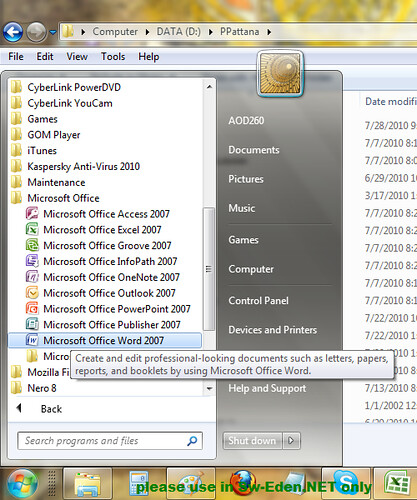
เปิดเอกสาร Microsoft Office Word


Download
Start> All Programs> Microsoft Office> Microsoft Office Word จะ
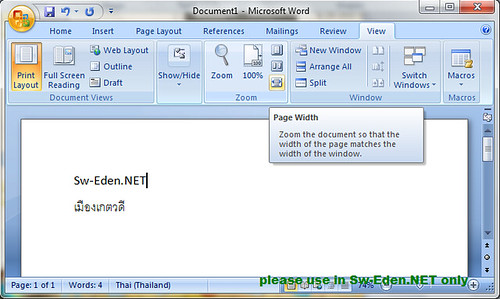
มุมมองและขนาด
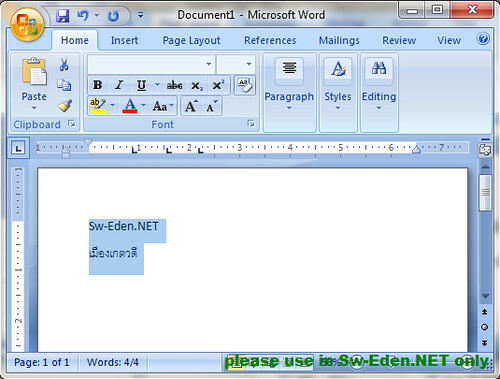
ไปที่เมนูมุมมองให้เลือกมุมมองที่คุณรู้สึกสะดวกสบายในการทำงานกับ เป็นส่วนใหญ่, Sw Eden ใช้ขนาดความกว้าง 100% และหน้า
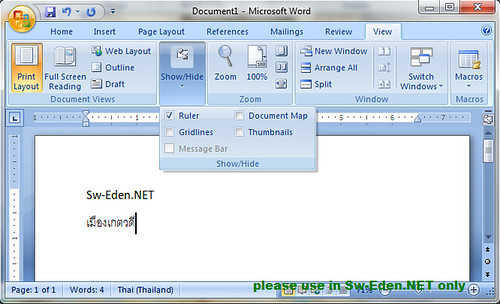
แสดงไม้บรรทัด
ไม้บรรทัดแสดงอยู่ในเมนูมุมมอง มันง่ายที่จะทำงานร่วมกับผู้ปกครอง
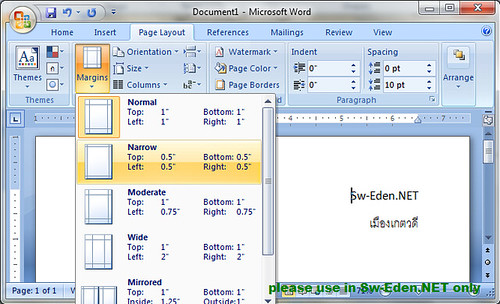
ระยะขอบ
ถ้าคุณไม่ชอบที่จะตัดสินขอบด้วยตัวเองเมื่อผู้ปกครองคุณสามารถไปที่ 'Page Layout' เมนูขอบ> เป็นส่วนใหญ่, Sw Eden ใช้ 'แคบ' เพื่อประหยัดกระดาษ ... บันทึกต้นไม้
ขนาดกระดาษ
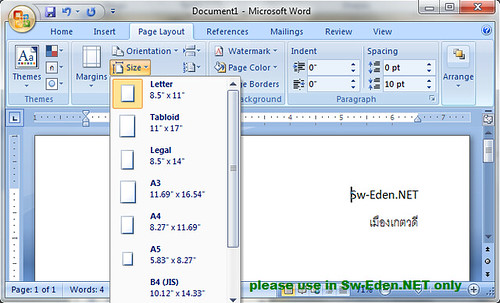
เมนู 'เค้าโครงหน้า'> ขนาด เริ่มต้นของโปรแกรมมาพร้อมกับกระดาษ verticle ถ้าคุณรักกระดาษในแนวนอนคุณสามารถเปลี่ยนได้ที่ปุ่ม 'ปฐมนิเทศ'
เล่นแท็บบนไม้บรรทัด
เน้นข้อความที่คุณต้องการที่จะทำงานกับแท็บ จากนั้นคลิกที่ไม้บรรทัด horzintal คุณจะเห็น L เล็กน้อยซึ่งหมายถึงพื้นที่ที่แท็บ เลื่อนเคอร์เซอร์ของคุณไปอยู่ในด้านหน้าของข้อความของคุณ วางแท็บหนึ่งครั้งคุณจะเห็นการย้ายข้อความของคุณ L แรกที่คุณตั้ง
เปลี่ยนสี / font / ขนาด
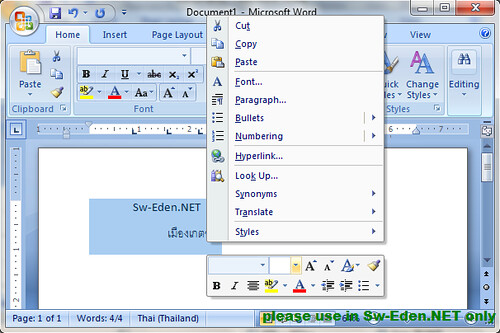
เน้นข้อความที่คุณต้องการจะเปลี่ยนสี / ประเภท / ขนาดและจากนั้นให้คลิกขวาคุณจะเห็นตัวเลือกที่จะเปลี่ยนพวกเขาหรือคุณสามารถไปที่เมนูแรกที่จะเปลี่ยนพวกเขา
ชิดหรือ Ctrl + J
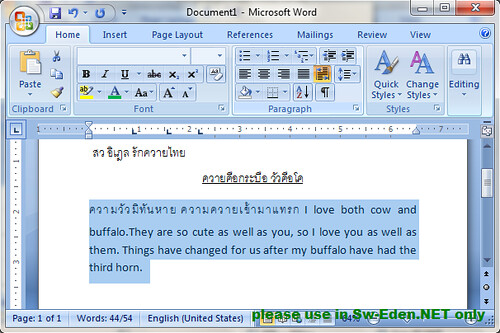
คุณสามารถดู 'ชิด' ปุ่มในเมนูหลัก คุณต้องเน้นวรรคแรกของคุณแล้วคลิกที่ปุ่มชิดขอบหลังจากที่เกินกว่าที่คุณจะไม่เคยมีพื้นที่ที่อยู่ใกล้ขอบของหน้าใด ๆ ซึ่งหมายความว่าข้อความจะถูกกระจายความกว้างของหน้าเต็ม
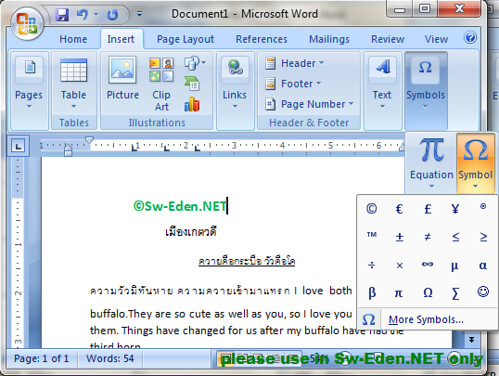
แทรก> สัญลักษณ์
คุณจะไม่เคยเห็นพวกเหล่านี้บนแป้นพิมพ์ของคุณเพื่อไม่ดังนั้นไม่มี เมนูนี้จะปรากฏอยู่ในทั้ง Microsoft Excel และ Powerpoint
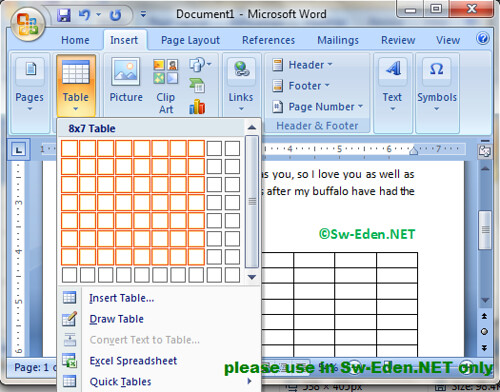
แทรกตาราง>
คุณสามารถสร้างได้โดยการใช้รังผึ้งเคลื่อนย้ายได้หรือเพียงแค่คลิกที่ 'แทรกตาราง' และใส่จำนวนหรือแถวและคอลัมน์
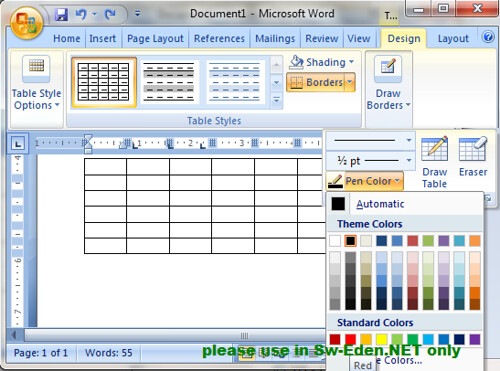
ออกแบบตาราง
เมื่อเคอร์เซอร์ของคุณอยู่ในพื้นที่ตารางที่ 2 เมนูเพิ่มเติมจะปรากฏบนด้านขวาของแถบเมนู ใช้เมนู 'ออกแบบ' เพื่อวาดเส้นที่น่ากลัวใหม่บนตาราง คุณสามารถวาดเซลล์ได้มากขึ้นโดยเครื่องมือนี้และยังสามารถวาดเส้น diagnonal เกินไป
เมนูเค้าโครงสำหรับตาราง
เมนูเค้าโครงสำหรับการปรับเปลี่ยนพื้นที่ตารางเช่นเซลล์แยกลบเซลล์อื่น ๆ ในความเป็นจริงบางส่วนของคำสั่งเหล่านี้จะปรากฏขึ้นพร้อมกับที่คุณทำคลิกขวาบนพื้นที่ตาราง
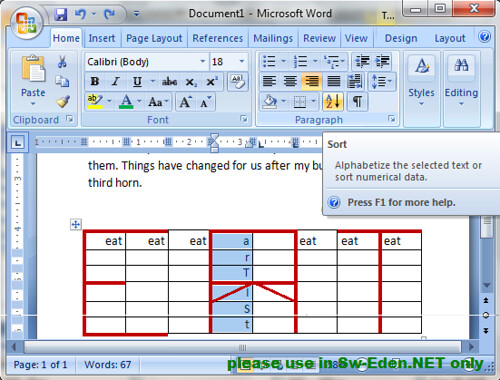
เรียงตามอาริโซน่าหรือ 1-100
เมนูหน้าหลัก> เรียง
คุณสามารถทำสังคายนาครั้งนี้ในตารางและข้อมูลปกติในสายที่แตกต่างกัน
รูปร่าง
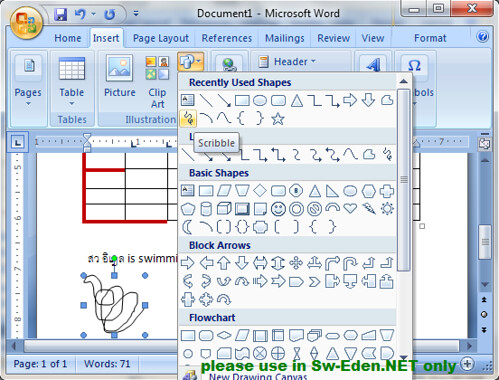
แทรกรูปร่างบางส่วนหรือวาดมือฟรีในเมนูแทรก
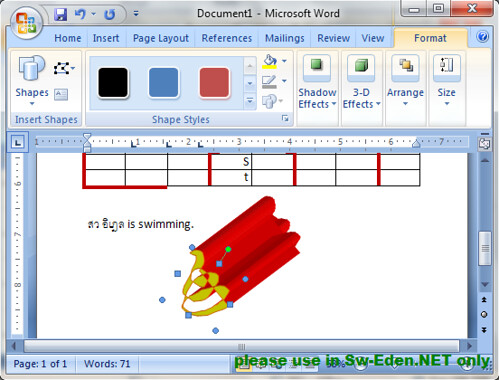
คุณจะเห็นปุ่ม 'รูปร่าง' ในแท็บภาพประกอบในเมนูแทรก ถ้าคุณไม่ชอบรูปทรงใด ๆ ที่พวกเขาให้คุณคุณสามารถวาดรูปร่างของคุณด้วยตัวคุณเอง เมื่อคุณเสร็จสิ้นการแทรกรูปร่างให้คุณสามารถเปลี่ยนสีและสายของที่จัดรูปแบบ (เมนูนี้จะปรากฏเฉพาะเมื่อคุณคลิกที่รูปร่าง)
เชิงอรรถอ้างอิงแทรก>
ก่อนที่คุณจะคลิกที่ 'แทรกเชิงอรรถ', คุณจะต้องวางเคอร์เซอร์ในตำแหน่งที่เหมาะสมที่คุณต้องการมีเชิงอรรถ
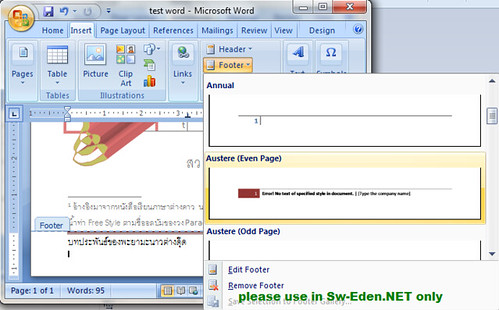
แทรกส่วนหัว> หรือท้ายกระดาษ
คุณสามารถพิมพ์ในชื่อบทและมีจำนวนหน้าที่ถูกต้องที่เกี่ยวข้องกับตารางของเนื้อหา
การอ้างอิงและบรรณานุกรม
วางเคอร์เซอร์ในตำแหน่งที่เหมาะสมเมนู> อ้างอิง> เลือกรูปแบบ (ส่วนใหญ่ใช้ APA)> อ้างอิง> แทรกเพิ่มแหล่งใหม่> กรอกข้อมูลในแบบฟอร์ม> เอาล่ะสมมติว่า
ที่หน้าสุดท้ายของหนังสือของคุณคุณต้องมีบรรณานุกรม
การอ้างอิงที่เมนู> บรรณานุกรม> บรรณานุกรมแทรก
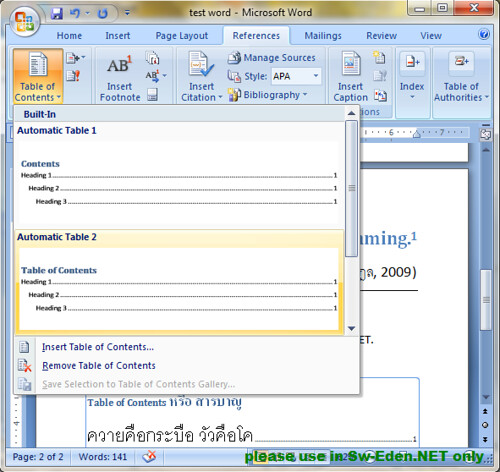
สารบัญ
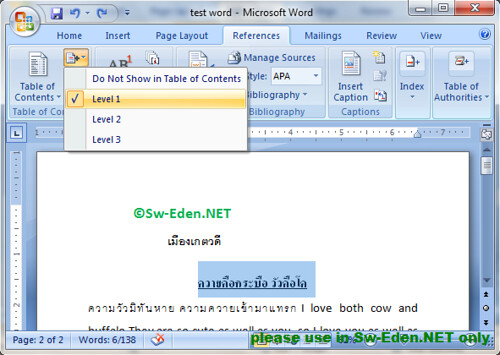
เน้นหัวข้อของวรรคอ้างอิง>> ข้อความเพิ่ม (ในตารางของส่วนเนื้อหา)> เลือกระดับ (Level1 เป็นหัวข้อที่ใหญ่ที่สุด)> หลังจากที่คุณทำส่วนหัวทั้งหมดให้คลิกที่ปุ่มใหญ่ของ 'สารบัญ' และเลือกรูปแบบ > ตอนนี้คุณจะได้รับมัน!

วันศุกร์ที่ 13 กรกฎาคม พ.ศ. 2555

เพิ่มพื้นที่ในการทำงานใน Word 2010


เวลาพิมพ์รายงาน หลายๆ คนคงรู้จักอึดอัดกับเครื่องมือต่างๆ ที่แสดงบนหน้าจอคอมฯ ของเรา แถมบางคนที่ใช้ notebook ขนาดเล็กยิ่งไปกันใหญ่ เพราะพื้นที่ในการพิมพ์ยิ่งน้อยลงไปอีก อย่างไรก็ตาม ถ้าเราสังเกตดีๆ คงจะมีความเห็นตรงกันว่า สิ่งที่แสดงบนหน้าจอ ที่ทำให้เรามีพื้นที่น้อยลงคือ เมนูริบบอน (Ribbon Menu) ?นั่นเอง

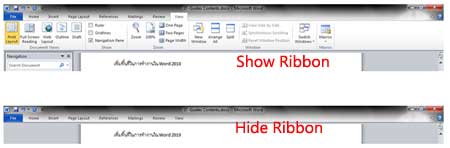
SHow Hide Ribbon Menu
ทิปวันนี้จึงมาขอแนะนำการซ่อนริบบอน ให้หายไปชั่วคราว
  1. เปิดโปรแกรม Word 2010
  2. เอาเม้าส์ไปวางบริเวณเมนู ริบบอนด้านบน
  3. คลิกขวา จะเห็นคำสั่ง Minimize the Ribbon ?ให้คลิกเลือกคำสั่งนี้
  4. เมนูริบบอน ทั้งหมดจะหายไป
  5. ถ้าต้องการเอากลับมา ให้ดูที่บรรทัดเมนู ด้านขวาสุด (ใกล้เครื่องหมายคำถาม) จะมีเครื่องหมายลูกศรชี้ลงมา ให้คลิกที่เครื่องหมายนี้ เมนูริบบอนก็จะแสดงกลับมาตามปกติ

วิธีการใส่ Signature ในโปรแกรม Microsoft Outlook 2010


คำลงท้ายในอีเมลที่ส่งออก

ข้อสังเกต เวลาเราได้รับอีเมลจากคนอื่นๆ ถ้าสังเกตให้ดี จะพบคำลงท้ายของอีเมลในเกือบทุกๆ ครั้ง (ขึ้นกับผู้ส่ง) ซึ่งคำลงท้ายนี้ส่วนใหญ่จะเป็นชื่อผู้ส่ง ตำแหน่ง เบอร์โทรศัพท์ เบอร์แฟ๊กซ์ เป็นต้น ซึ่งคำลงท้ายนี้ เราเรียกเป็นภาษาอังกฤษว่าา Signature ซึ่งเราสามารถกำหนด Signature ใน Microsoft Outlook 2010 ได้ โดยไม่จำเป็นต้องพิมพ์ใหม่ทุกครั้ง ซึ่งจะช่วยลดการทำงานได้มาก แถมบางบริษัท ยังมีโฆษณาแนบใน Signature ด้วย
ลองสังเกตอีเมลดูกันเอาเองน่ะครับ

วิธีการใส่ Signature ในโปรแกรม Microsoft Outlook 2010

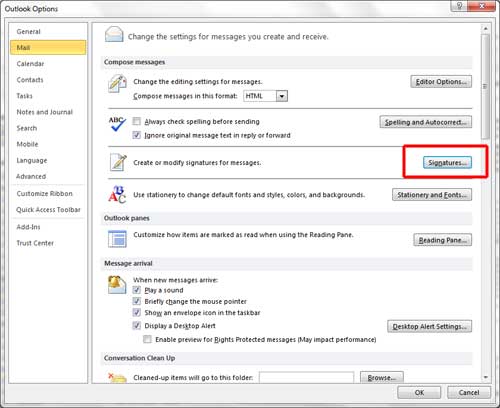
  1. เปิดโปรแกรม Microsoft Outlook 2010
  2. คลิกเมนู File ด้านบนซ้ายมือ
  3. คลิกเลือกหัวข้อเมนู Options
  4. แถบคอลัมภ์ด้านซ้ายมือ คลิกหัวข้อ mail
  5. ในกลุ่มหัวข้อ Compose message เลือกหัวข้อ Signatures

    MS Outlook 2010 Signature
  6. คลิกปุ่ม New เพื่อสร้าง Signature ใหม่
  7. ใส่ชือ่ Signature ตามต้องการ
  8. ที่หน้าต่าง Edit Signature พิมพ์รายละเอียดตามต้องการ เช่น ชื่อ นามสกุล เบอร์โทร ลิงค์เว็บไซต์ของเรา เป็นต้น
  9. ตกแต่ง Signature ตามต้องการ เช่น ใส่ตัวหนา เปลี่ยนสีตัวอักษร เป็นต้น
  10. ด้านซ้ายมือ เราสามารถเลือกว่า จะให้ใช้ Signature ตอนไหน เช่น New message หมายถึง ใส่เมื่อสร้างอีเมลใหม่ เป็นต้น
  11. คลิกปุ่ม OK เพื่อปิด