รับลงโปรแกรม Windows Xp Windows 7 Office2003 Office2007

ค่าบริการนอกสถานที่เริ่มต้นที่ 400 บาท รับลงโปรแกรม Windows Xp Windows 7 Office2003 Office2007 ดูแลเครื่องคอมพิวเตอร์ จัดออกแบบห้องคอมพิวเตอร์ ตามสำนักงาน หรือโรงงาน ดูแลระบบแลนด์ Nekwork ประจำสำนักงาน Office หอพัก อพาร์ทเม้นท์ แมนชั่น เดินสายแลนด์ ตามชั้นต่าง ๆ วางระบบในสำนักงาน และแก้ไขระบบให้ดีกว่าเดิม รวม wifi wireless งานเกี่ยวกับเว็ปไซค์ ดูแลและอัพเดตเว็ป จดทะเบียนโดเมนเนม การอัพโหลดข้อมูลขึ้น Internet TEL. 083 - 792 - 5426

รับจัดทำเว็บไซด์

บริการโปรโมทเว็บไซต์ ด้วย SEO ขั้นตอนการทำ SEO รับข้อมูลของลูกค้า นำมาวิเคราะห์เพื่อหา keyword และวิเคราะห์คู่แข่ง ใช้เวลา 1-2 วัน ปรับปรุงโครงสร้างภายในของเว็บไซต์เพื่อให้ได้ผลดีต่อการ ทำ SEO ใน keyword นั้นๆ ใช้เวลา 7 วัน สร้างลิ้งค์จากภายนอกของเว็บไซต์เพื่อให้ได้ผลดีต่ออันดับ ใช้เวลา 1-3 เดือน ติดตามผล และรายงานลูกค้าเป็นระยะจนได้อันดับตามที่ตกลง ดูแลรักษาอันดับต่ออีก จนครบกำหนด 1 ปี โดยไม่คิดค่าใช้จ่ายใดๆเพิ่ม

Network

www.becomz.com ให้บริการติดตั้งวางระบบเครือข่ายแลน LAN, WAN, Network อะไรบ้าง รับออกแบบติดตั้งวางระบบเครือข่ายแลน LAN, WAN, Network อย่างง่ายตามงบประมาณที่ท่านมีอยู่ เพื่อให้เกิดประสิทธิ์ภาพสูงสุด ทั้งระบบเครือข่าย LAN, WAN, Network แบบเดินสาย (Wire LAN) และแลนไร้สาย (Wireless LAN) รับออกแบบติดตั้งวางระบบเครือข่ายแลน LAN, WAN, Network แบบเต็มรูปแบบทั้งภายในและภายนอกอาคาร ทั้งเป็นการเดินสายภายในอาคารด้วยสาย UTP CAT5, CAT5e, CAT6 ที่จะรองรับเครือข่ายแบบ Giga Bps และสาย Fiber optic เพื่อเชื่อมระหว่างอาคาร พร้อมอุปกรณ์ Bridge เพื่อเพิ่มระยะการใช้งานของระบบเครือข่ายให้กว้างไกลมากขึ้น รับปรับปรุง เครือข่ายที่มีอยู่เดิม จัดเก็บสาย LAN ให้เป็นระเบียบเรียบร้อย โดยใช้ RACK 19” และ Patch Panel เพื่อทำให้ง่ายและสะดวกในการทำ Maintenance ระบบเครือข่ายต่อไป รับ Upgrade ระบบเครือข่ายแลน LAN, WAN, จากระบบ 10/100 Mbps เป็นระบบ Gbps โดยการจัดเปลี่ยนอุปกรณ์เครือข่าย Switch Router และอุปกรณ์ เครือข่ายที่เกี่ยวข้องอื่นๆ เพื่อให้ระบบทำงานได้รวดเร็วยิ่งขึ้น รับปรึกษาดูแล แก้ไข บำรุงรักษา ระบบเครือข่ายของท่านเป็นสัญญารายปี จัดหาอุปกรณ์ Access Point, Wireless, Switch, Manage Switch, ADSL Router, Firewall, Print Server ตั้งแต่สำนักงานขนาดเล็กไปจนถึงขนาดใหญ่ ทั้งภายในและภายนอกอาคาร

This is default featured slide 4 title

Go to Blogger edit html and find these sentences.Now replace these sentences with your own descriptions.

This is default featured slide 5 title

Go to Blogger edit html and find these sentences.Now replace these sentences with your own descriptions.

ซ่อมคอมพิวเตอร์นอกสถานที่ บางกะปิ รามคำแหง

วันอาทิตย์ที่ 2 มีนาคม พ.ศ. 2557

สร้างตารางการปฏิบัติงาน (Gantt Chart) ด้วย Conditional formatting

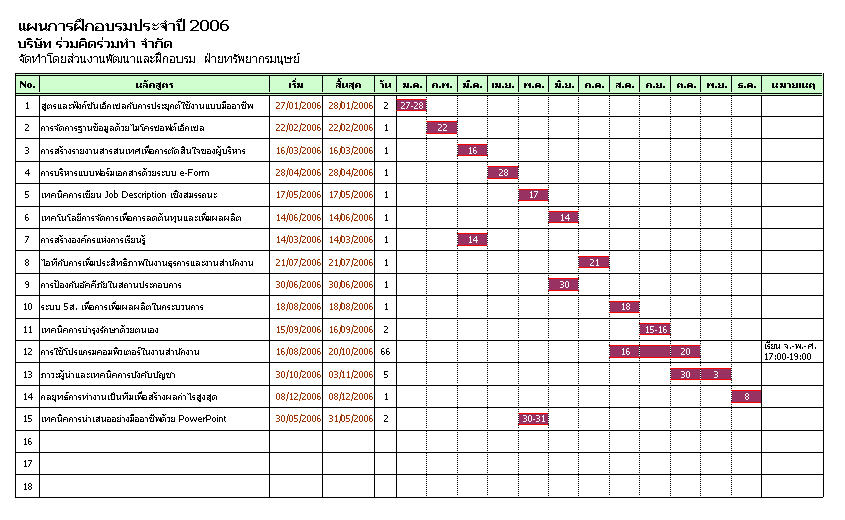
ตารางการปฏิบัติงาน หรือ Gantt Chart เป็นอีกลักษณะงานหนึ่งที่หลายๆ คนต้องทำ ส่วนใหญ่จะมีลักษณะเป็นตารางรายวัน รายเดือน หรือรายปี ใช้สำหรับการวางแผนและควบคุมโครงงานต่างๆ ให้ดำเนินไปตามระยะเวลาที่วางเอาไว้ เช่น แผนการฝึกอบรมประจำปี, แผนการดำเนินโครงการ หรือ แผนการวางระบบใดๆ ฯลฯ เป็นต้น ดังรูปที่ 1


รูปที่ 1 ตัวอย่างตารางแผนการฝึกอบรมประจำปี


ผมเคยเห็นการสร้างตารางแผนการปฏิบัติงาน (Gantt Chart) ของบางคน จะเรียกว่าเป็นวิธีการขั้นเทพ หรือภูมิปัญญาชาวบ้านก็ไม่ทราบได้ โดยใช้วิธีการวาดเส้นหรือกล่องสี่เหลี่ยม ด้วยเครื่องมือวาดภาพ (Drawing Tools) ลงในช่วงเดือนที่ต้องการ แล้วลงสีให้เป็นสีทึบ ก็จะได้ผลงานออกมาลักษณะคล้ายๆ กับในรูปที่ 1 เช่นกัน

แต่ในความเป็นจริงแล้ว แผนงานใดๆ ก็ตาม ไม่ได้เรียบร้อยสมบูรณ์ในครั้งเดียว ต้องมีการปรับปรุง แก้ไข นำเสนอใหม่ หรือขยับช่วงเวลา อาจต้องแก้ไขอีก สองรอบ สามรอบ หรือมากกว่านั้น พอแก้ไขรายการหรือช่วงเวลา แต่ลืมขยับเส้นที่ขีดไว้เดิม พอพิมพ์ไปแล้ว..ก็ผิดอีก ก็ต้องกลับมาแก้ไขกันใหม่ ปัญหานี้จะหมดไป ถ้าเราใช้ความสามารถในการจัดรูปแบบตามเงื่อนไข หรือ Conditional formatting ผสมกับการเขียนสูตรและเลือกใช้ฟังก์ชันที่เหมาะสม ก็สามารถสร้างตารางการปฏิบัติงานที่มีประสิทธิภาพ และอัตโนมัติได้


ลงมือปฏิบัติ

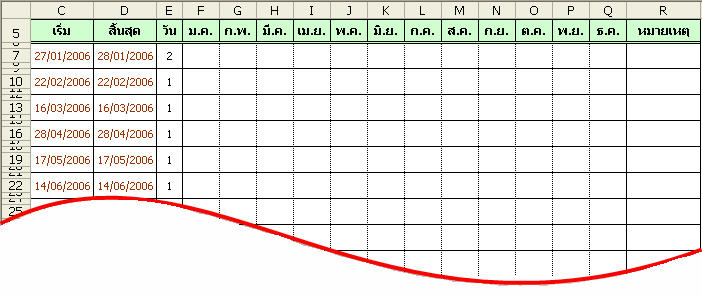
ก่อนอื่น ให้ทำการสร้างตารางการปฏิบัติงาน สมมติว่าเป็น "ตารางแผนการฝึกอบรมประจำปี" โดยแบ่งเป็นสองส่วน ข้อมูลส่วนแรกได้แก่ ลำดับที่ ชื่อหลักสูตร วันเริ่มต้น วันสิ้นสุด และจำนวนวัน เป็นต้น

เพื่อที่จะให้แถบสีในช่วงระยะเวลาดำเนินการ ออกมาดูสวยงาม จึงควรแทรกแถวว่างข้างบนและข้างล่างของแถวที่เป็นชื่อหลักสูตร และปรับขนาดของแถวนั้นให้มีความสูงประมาณ 6~8 พิกเซล และทำการผสานเซลล์ (Merge cells) เพื่อให้ 3 แถวรวมกันเป็น 1 แถว (เฉพาะในช่วง A:E) ดังรูปที่ 2


รูปที่ 2 ตัวอย่างตารางแผนการฝึกอบรมประจำปี


ทดลองใส่วันที่เริ่มต้น และวันที่สิ้นสุด ลงในคอลัมน์ C และ D ของแต่ละกิจกรรม เพื่อจะใช้ทดสอบการแสดงผล และในคอลัมน์ E เป็นการหาจำนวนวันของกิจกรรมนั้นๆ (ถ้าต้องการ) ให้พิมพ์สูตร =IF(ISBLANK($C7),"",D7-C7+1)


สำหรับข้อมูลส่วนที่สองของตารางนี้คือ ในช่วงคอลัมน์ F:Q ซึ่งจะแสดงแถบสี ที่สัมพันธ์กับวันที่ในคอลัมน์ C และ D ดังนั้น ก่อนอื่นให้ใส่ชื่อเดือนในช่วง F5:Q5 จะใส่เป็นภาษาไทย หรือภาษาอังกฤษ จะเป็นชื่อเต็มหรือชื่อย่อก็ได้ครับ ตามสะดวก ดังรูปที่ 3


รูปที่ 3 แสดงรายชื่อเดือนในหัวตาราง


ขั้นตอนการแสดงแถบสีในช่วงระยะเวลาที่กำหนด

เงื่อนไขการแสดงแถบสีที่สัมพันธ์กับวันที่ของแต่ละกิจกรรมนั้นๆ คือ “วันเริ่มต้น (C7) ต้องไม่เป็นค่าว่าง (ต้องใส่วันเริ่มต้น) และเดือนของวันเริ่มต้น (C7) น้อยกว่าหรือเท่ากับเดือนในหัวตาราง (แถวที่ 5) และ ค่าเดือนของวันสิ้นสุด (D7) มากกว่าหรือเท่ากับเดือนในหัวตาราง (แถวที่ 5) ถ้าเงื่อนไขตรงตามที่กล่าวมานี้ ก็ให้แสดงรูปแบบเซลล์ตามที่เราจะกำหนด โดยใช้ Conditional Formatting
  1. ให้เลือกช่วงเซลล์ F7:Q7
  2. สำหรับ Excel 2003 ให้คลิกที่เมนู Format > Conditional formatting… (รูปแบบ > การจัดรูปแบบตามเงื่อนไข...)
  3. เมื่อกรอบการตั้งเงื่อนไขปรากฏขึ้น ให้เลือก Formula Is… (สูตรคือ...) แล้วพิมพ์สูตรดังนี้
    =
    AND(NOT(ISBLANK($C7)),
    MONTH($C7)<=COLUMNS($F:F),

    MONTH($D7)>=COLUMNS($F:F))
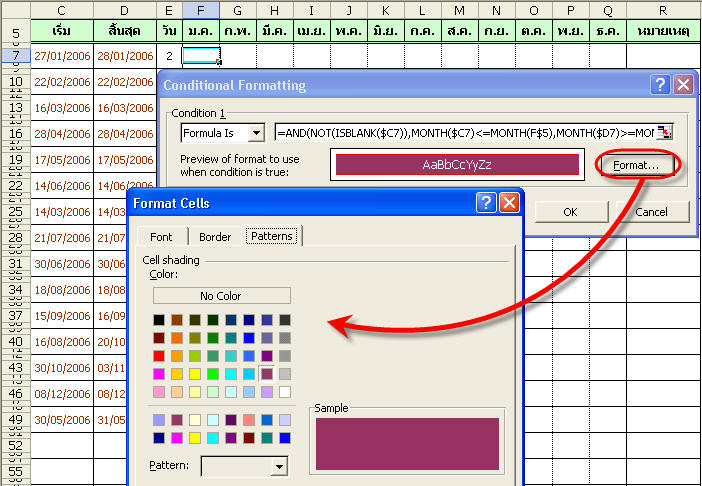
  4. คลิกที่ปุ่ม Format (รูปแบบ)
  5. ทำการเลือกรูปแบบสีพื้น (Patterns) ตามต้องการ ดังรูปที่ 4 แล้วคลิก OK
  6. คลิก OK อีกครั้ง เพื่อออกจากหน้าการกำหนดรูปแบบ แล้วสังเกตผลลัพธ์ที่ได้


รูปที่ 4 แสดงการใช้ Conditional Formatting สำหรับ Excel 2003


สำหรับ Excel 2007 หรือ 2010 ให้คลิกที่ริบบอน Home > Conditional formatting > New Rule... ดังรูปที่ 5 แล้วพิมพ์สูตรเช่นเดียวกับในข้อ 3 ข้างต้น


รูปที่ 5 แสดงการใช้ Conditional Formatting สำหรับ Excel 2007 และ Excel 2010


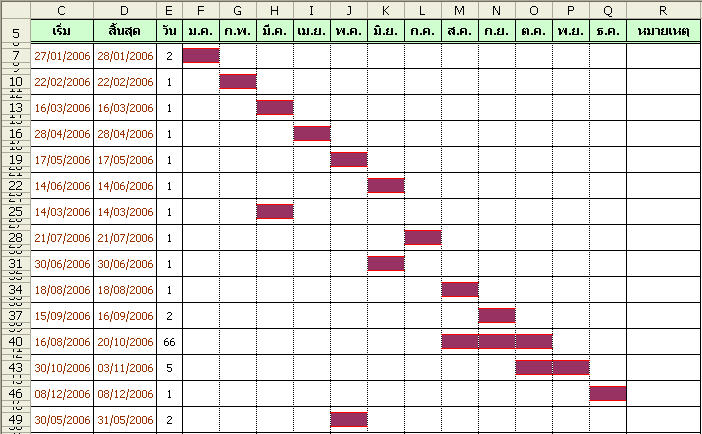
คัดลอกสูตรจาก F7:Q7 (สำหรับการแสดงแถบสีของกิจกรรมที่ 1) เพื่อไปวางในแถวที่ 10, 13, ..., หรือในแต่ละกิจกรรม ตามลำดับ ซึ่งถ้าเราใส่วันที่ในคอลัมน์ C และ D ไว้แล้ว ก็จะเห็นมีแถบสีปรากฏขึ้น ในเดือนที่ตรงกับวันที่ของแต่ละกิจกรรมนั้นๆ ดังรูปที่ 6


รูปที่ 6 แสดงผลลัพธ์ตารางแผนการฝึกอบรม ที่ได้จากการจัดรูปแบบตามเงื่อนไข


หากกิจกรรมใดมีระยะเวลาดำเนินการข้ามเดือน แถบสีก็ระบายให้จนถึงเดือนที่สิ้นสุดกิจกรรมนั้นๆ เช่นกัน ถ้าเราทดลองเปลี่ยนวันที่เริ่มต้นและวันที่สิ้นสุด ก็จะเห็นว่าแถบสีในแถวนั้นๆ ก็จะมีการขยับเลื่อนตามไปด้วย และในทำนองเดียวกัน ถ้าลบวันที่เริ่มต้นออก แถบสีก็จะหายไปโดยอัตโนมัติ


ขออธิบายเพิ่มเติมเกี่ยวกับการใช้ฟังก์ชัน COLUMNS ในการสร้างเงื่อนไข เนื่องจากว่า รายชื่อเดือนในช่วง F5:Q5 นั้น เป็นข้อความ (Text) แต่เรานำไปเปรียบเทียบกับค่าเดือนของวันเริ่มต้น และวันสิ้นสุด ซึ่งเป็นตัวเลข (Number) ดังนั้น ผมจึงใช้ COLUMNS มาส่งค่าตัวเลขไปเปรียบเทียบกับเดือน โดยฟังก์ชัน COLUMNS นี้ จะทำหน้าที่นับจำนวนคอลัมน์ของช่วงที่เราระบุ ซึ่งในที่นี้ผมให้นับจากคอลัมน์ F เป็นหลัก ไปจนถึงคอลัมน์ Q ก็จะได้ผลลัพธ์เป็นตัวเลข 1-12 ซึ่งก็แทนเดือน 1-12 นั่นเอง
การออกแบบระบบงานฐานข้อมูลด้วย Excel

ประเด็นที่จะแนะนำต่อไปนี้ ไม่ได้เป็นกฎระเบียบที่ตายตัว ผมเขียนตามมุมมองและประสบการณ์ของตนเอง ซึ่งผู้ใช้ Excel แต่ละคน อาจมีมุมมองที่แตกต่างไป ขึ้นอยู่กับว่า มีความช่ำชองในการใช้ Excel แค่ไหน เรียนรู้ Excel มามากน้อยเพียงไร หรือเคยใช้ Excel ในงานฐานข้อมูลมาก่อนหรือไม่


สิ่งที่ควรคำนึงถึงในการออกแบบฐานข้อมูลด้วย Excel 
  • จะจัดแบ่งฐานข้อมูลออกเป็นตารางย่อยๆ ที่มีความสัมพันธ์กันอย่างไร และจะแบ่งออกเป็นกี่ตาราง
  • ตารางฐานข้อมูลควรอยู่ในชีทเดียวกัน หรือคนละชีท หรือควรจะแยกเป็นคนละไฟล์
  • ทำอย่างไรให้ไฟล์มีขนาดเล็ก และใช้เวลาในการคำนวณเร็วที่สุด
  • ต้องมีการกำหนดรูปแบบ (Format) ให้กับข้อมูลที่จัดเก็บหรือไม่ อย่างไร
  • ต้องบันทึกข้อมูลลงไปเองทีละเซลล์ หรือจะใช้เครื่องมือใดช่วยในการนำเข้าข้อมูล
  • หากโครงสร้างตำแหน่งของข้อมูลเปลี่ยนไปจากเดิม จะค้นหาข้อมูลนั้นได้อย่างไร
  • ถ้าหากขนาดของตารางข้อมูลเปลี่ยนไปทั้งจำนวน Row/Column จะส่งผลกระทบอะไรบ้าง
  • จะป้องกันความพลั้งเผลอของผู้ใช้ได้อย่างไรบ้าง เช่น การสะกดผิดหรือบันทึกข้อมูลผิดประเภท ฯลฯ เป็นต้น
  • ขีดความสามารถและข้อจำกัดของสูตร คำสั่งบนเมนู หรือการใช้งานร่วมกันมีอะไรบ้าง
  • ฯลฯ

เงื่อนไขการออกแบบฐานข้อมูลด้วย Excel
  1. ให้มองว่าข้อมูล 1 แถว (Row) หมายถึง 1 รายการ (Record)
  2. แถวที่เป็นชื่อคอลัมน์ (Field name หรือ Column Header) จะต้องมีเพียงแถวเดียว ซึ่งเป็นแถวแรกของตาราง โดยชื่อคอลัมน์ดังกล่าวนั้นต้องไม่ซ้ำกัน และไม่มีเซลล์ใดของแถวนี้เป็นเซลล์ว่าง
  3. แถวแรกของข้อมูล (แถวแรกที่ถัดลงมาจากแถวที่เป็นชื่อคอลัมน์) ต้องไม่เป็นแถวว่าง
  4. ควรเก็บข้อมูลแยกกันคนละชีท และสร้างความสัมพันธ์ระหว่างชีทด้วยรหัส (Keys)
  5. ข้อมูลแบบ One-2-One ควรกำหนดให้คอลัมน์แรกเป็น รหัส (Primary Keys) ส่วนข้อมูลแบบ One-2-Many ควรกำหนดให้คอลัมน์แรกเป็นลักษณะ Running No.
  6. งานส่วนที่เป็น Output หรือ Report ควรแยกเป็นคนละชีทกับข้อมูลหลัก

รูปที่ 1 แสดงตัวอย่างตารางข้อมูลที่แยกกันและมีความสัมพันธ์กันระหว่างตาราง


เหตุผลที่ควรทำงานแบบฐานข้อมูล
  1. ลดความซ้ำซ้อนในการจัดเก็บข้อมูล
  2. สะดวกในการเพิ่ม-ขยาย หรือปรับเปลี่ยนไปสู่ระบบใหญ่ในอนาคต
  3. ประหยัดเวลาในการปรับปรุงแก้ไขข้อมูล เพราะสามารถแก้ไขจากจุดเดียว แล้วข้อมูลจะปรับปรุงไปยังทุกจุดโดยอัตโนมัติ
  4. ลดความผิดพลาดที่อาจเกิดขึ้นจากการบันทึกข้อมูล
  5. สามารถสร้างรายงานที่มีผลลัพธ์ได้หลากหลาย และมีประสิทธิภาพกว่าการทำงานแบบ Manual
  6. ข้อมูลผลลัพธ์จะมีความถูกต้องและน่าเชื่อถือมากขึ้น (เมื่อข้อมูลที่นำเข้ามีความถูกต้อง)

การวิเคราะห์ระบบเพื่อการออกแบบฐานข้อมูล

กระบวนการในการวิเคราะห์ เพื่อจะนำไปสู่การออกแบบระบบใดๆ ส่วนใหญ่แล้วจะมีอยู่ 3 ขั้นตอน คือ การวิเคราะห์ข้อมูลนำเข้า(Input), การวิเคราะห์กระบวนการประมวลผล (Process) และการวิเคราะห์ผลลัพธ์ (Output)


รูปที่ 2 ขั้นตอนการวิเคราะห์เพื่อการออกแบบระบบงาน


เนื่องจากการออกแบบฐานข้อมูลด้วย Excel มีความยุ่งยากซับซ้อนน้อยกว่า Access หรือโปรแกรมอื่นๆ ผมจึงขอแนะนำให้วิเคราะห์จากผลลัพธ์ก่อน คือต้องหาให้ได้ก่อนว่าเราต้องการอะไร (Output), ความต้องการนั้นจะได้มาจากอะไร (Input) และข้อมูลที่ได้มานั้นจะต้องทำอย่างไรบ้าง (Process) เช่น

การวิเคราะห์ผลลัพธ์ (Output)
• พิจารณาดูว่ามีผลลัพธ์อะไรบ้างที่เราต้องการจริงๆ จากฐานข้อมูล
• ผลลัพธ์ที่คาดว่าอาจจะเป็นที่ต้องการในอนาคต
• รูปแบบของผลลัพธ์ เช่น รายงานในรูปสิ่งพิมพ์, หน้าจอ, ไฟล์ข้อมูล, กราฟ ฯลฯ เป็นต้น

การวิเคราะห์ข้อมูลนำเข้า (Input)
• พิจารณาว่า เพื่อจะให้ได้ผลลัพธ์อย่างที่ต้องการ จำเป็นต้องใช้ข้อมูลอะไรบ้าง
• ข้อมูลที่จะต้องใช้ทั้งหมดนั้น จะได้มาอย่างไร จากแหล่งไหน
• มีการตรวจสอบความถูกต้องของข้อมูลที่จะนำเข้านั้นหรือไม่ อย่างไร

การวิเคราะห์กระบวนการประมวลผล (Process)
• ผลลัพธ์แต่ละตัว จะประมวลผลมาจากข้อมูลตัวใดบ้าง
• หลักเกณฑ์ เงื่อนไข ในการประมวลผลหรือการคำนวณ
• สูตรและฟังก์ชันที่เกี่ยวข้องกับการประมวลผล


ลักษณะของฐานข้อมูลที่ดี

ในการทำงานจริงนั้น เนื่องจากความถี่ในการใช้ข้อมูลแต่ละประเภทไม่เท่ากัน เราจึงควรแยกข้อมูลแต่ละประเภทออกเป็นคนละตาราง เช่น ข้อมูลส่วนตัวพนักงาน ข้อมูลสถานะการว่าจ้าง ข้อมูลการเข้ารับการฝึกอบรม หรือข้อมูลประวัติการลา ฯลฯ เป็นต้น

นอกจากนี้ ข้อมูลในบางคอลัมน์ที่มีโอกาสผิดพลาดได้ง่ายจากการป้อนข้อมูล ก็ควรมีการตรวจสอบความผิดพลาด (Data Validation) และลดความซ้ำซ้อนของการบันทึกข้อมูล เช่น
  • ข้อความที่มีการใช้ได้หลายแบบ เช่น “กรุงเทพมหานคร” “กรุงเทพฯ” หรือ “กทม.” ก็ควรกำหนดไปเลยว่าจะใช้แบบไหน มิฉะนั้นเวลากรองข้อมูลจะพบว่าเป็นคนละจังหวัดกัน
  • ชื่อตำแหน่งงาน ชื่อหน่วยงาน วุฒิการศึกษา ฯลฯ อาจใช้การแยกเป็นตารางย่อย และกำหนดเป็นรหัสขึ้นมาแทน และใช้รหัสนั้นมากรอกในฐานข้อมูลหลัก เพื่อเชื่อมโยงไปยังตารางย่อยนั้นอีกทีหนึ่ง
  • ข้อมูลที่อยู่ ก็ควรแยกให้ละเอียด เช่น ถนน ตำบล อำเภอ จังหวัด ซึ่งจะช่วยเพิ่มความฉลาดให้กับฐานข้อมูล ในการคัดกรองและค้นหาข้อมูล เพราะสามารถกำหนดเงื่อนไขการค้นหาได้ละเอียดขึ้น เช่น ค้นหาเฉพาะคนที่อยู่อำเภอนี้ ของจังหวัดนั้น ฯลฯ เป็นต้น
  • ข้อมูลที่เกิดจากการคำนวณ (Calculate Field) ไม่ควรใส่ไว้ในฐานข้อมูล เช่น อายุ หรือ อายุงาน เนื่องจากแต่ละวันที่ผ่านไป อายุก็ย่อมเพิ่มขึ้นทุกวัน หากไประบุตัวเลขอายุเอาไว้ตายตัว จะทำให้ข้อมูลไม่เป็นปัจจุบัน จึงควรเก็บเฉพาะวันที่เข้างาน หรือวันเกิด แล้วใช้สูตรคำนวณในรายงาน (Output) ที่ต้องการ ซึ่งจะทำให้ได้ข้อมูลที่เป็นปัจจุบันที่สุด ณ วันนั้นๆ

ที่กล่าวมาทั้งหมดนี้ ก็เป็นแนวคิดในการออกแบบระบบฐานข้อมูลด้วย Excel ในโอกาสต่อไป ผมจะแนะนำขั้นตอนการออกแบบระบบฐานข้อมูล โดยอาจจะยกตัวอย่างระบบงานขึ้นมาสักอย่างหนึ่ง เพื่อลองฝึกปฏิบัติร่วมกัน

ระบบบันทึกประวัติการฝึกอบรม (1) Training Record System

หลังจากที่ได้ทราบถึงแนวคิดการใช้ Excel ออกแบบระบบฐานข้อมูลไปแล้ว ต่อไปเราก็จะมาออกแบบระบบจริงๆ ขึ้นมาสักระบบหนึ่ง ขอยกตัวอย่างเป็น "ระบบบันทึกประวัติการฝึกอบรม" ก็แล้วกัน ถ้าพร้อมแล้ว ก็ตามมาเลยครับ


วิเคราะห์ความต้องการของระบบ (System Analysis)

ตั้งคำถามแรกกับตัวเองก่อนว่า “ต้องการสร้างระบบงานนี้ไปเพื่ออะไร?” หลังจากนั้น ก็พยายามวิเคราะห์และรวบรวมความต้องการของระบบออกมา ดังนี้

1. เพื่อเก็บบันทึกประวัติการฝึกอบรมของพนักงานแต่ละคน ให้สามารถค้นหาและแสดงประวัติเป็นรายบุคคลได้ เช่น อยากรู้ว่าใคร? เคยอบรมเรื่องใด? ที่ไหน? เมื่อไร? ใช้งบประมาณเท่าไหร่? ฯลฯ เพียงแค่คีย์รหัสพนักงานคนนั้นๆ ก็จะสามารถสรุปรายงานออกมาได้ทันที


รูปที่ 1 แสดงหน้าจอรายงานประวัติการฝึกอบรมของพนักงาน


2. เพื่อสรุปผลการฝึกอบรมเป็นรายหลักสูตรว่า หลักสูตรนี้ รุ่นนี้ เคยจัดอบรมเมื่อใด? ที่ไหน? มีพนักงานเข้ารับการอบรมกี่คน? ใครบ้าง? ใช้งบประมาณไปเท่าไหร่? ฯลฯ เพียงแค่คีย์รหัสหลักสูตรนั้น ก็จะสามารถสรุปรายงานออกมาได้ทันที


รูปที่ 2 แสดงหน้าจอรายงานการจัดอบรมแยกเป็นแต่ละหลักสูตร


3. เพื่อจะได้ทราบข้อมูลเบื้องต้นของพนักงานในบริษัท ว่าใคร? ตำแหน่งอะไร? ทำงานอยู่แผนกไหน? เข้างานเมื่อไหร่? ฯลฯ เป็นต้น โดยสามารถค้นหาและแสดงข้อมูลหรือรูปถ่ายพนักงานเป็นรายบุคคลได้

4. เพื่อประโยชน์ในการบริหารแรงงานสัมพันธ์ เช่น ทราบว่าพนักงานพักอยู่ที่ไหน? คู่สมรสเป็นใคร? มีบุตรกี่คน? ฯลฯ เป็นต้น และสามารถดึงข้อมูลมาทำ Mail Merge ได้โดยอัตโนมัติ


รูปที่ 3 แสดงตัวอย่างตารางบันทึกข้อมูลพนักงาน


5. เพื่อเป็นต้นแบบสำหรับการพัฒนาระบบงานอื่นๆ ในอนาคต เช่น ระบบจ่ายค่าตอบแทน ระบบประเมินผล ระบบบัญชี ระบบจัดซื้อ ระบบบันทึกข้อมูลการขาย ฯลฯ เป็นต้น ซึ่งจะสามารถใช้งานข้อมูลร่วมกันได้ ลดความผิดพลาดและความซ้ำซ้อนของการบันทึกข้อมูล

6. ออกแบบไว้เพื่อรองรับการขยายตัวของบริษัทในอนาคต ซึ่งอาจจะมีจำนวนพนักงานหรือหน่วยงานเพิ่มขึ้น ซึ่งถ้าจะปรับเปลี่ยนไปใช้ระบบที่ใหญ่ขึ้น ก็จะสามารถกระทำได้ง่าย


ออกแบบหน้าตาของผลลัพธ์ที่ต้องการ (Output Design)

เมื่อหาความต้องการเบื้องต้นได้แล้ว ก็มาเริ่มทำการออกแบบ Output ว่าต้องการจะให้แสดงข้อมูลอะไรบ้าง ทั้งในส่วนหน้าจอ (Screen) และส่วนที่จะต้องพิมพ์ออกมา (Paper) และสำหรับ “ระบบบันทึกประวัติการฝึกอบรม” นี้ ผมได้ออกแบบหน้าจอตัวอย่างไว้ 2 แบบ ดังรูปที่ 4 และรูปที่ 5


รูปที่ 4 แสดงรูปแบบรายงานประวัติการฝึกอบรมแยกเป็นรายพนักงาน


รูปที่ 5 รูปแบบรายงานประวัติการฝึกอบรมแยกเป็นรายหลักสูตร


การออกแบบหน้าจอผลลัพธ์นั้น ในขั้นแรกให้ออกแบบเฉพาะโครงสร้างรูปร่างก่อน ยังไม่ต้องคิดเรื่องการเขียนสูตร หรือการสร้างฐานข้อมูลใดๆ โดยพิจารณาจากความต้องการของตนหรือของผู้บังคับบัญชา ที่เคยขอดูรายงานต่างๆ ในอดีตที่ผ่านมา เพื่อให้ระบบใหม่นี้ รองรับกับความต้องการเหล่านั้นด้วย


รวบรวมแหล่งข้อมูลนำเข้า (Input Source)

เมื่อรวบรวมความต้องการเบื้องต้นได้แล้ว สิ่งที่ต้องคิดต่อไปก็คือ “ขณะนี้เรามีข้อมูลอะไรอยู่แล้วบ้าง?” วิธีง่ายๆ คือ ลองเปิดดูแฟ้มต่างๆ ในตู้เอกสาร ซึ่งอาจจะพบข้อมูลมากมาย เช่น ข้อมูลพนักงานจากใบสมัครงาน, แฟ้มประวัติการจัดอบรมแต่ละหลักสูตร, ใบประเมินผลการฝึกอบรม, ประวัติการประเมินผลงาน, ฯลฯ และแฟ้มข้อมูลอื่นๆ อีกมากมาย

“ที่จริงแล้ว เราก็มีข้อมูลที่เป็นวัตถุดิบครบทุกอย่าง แต่ที่ผ่านมาไม่มีการจัดเก็บที่เป็นระบบ เวลาที่ต้องการสรุปข้อมูลย้อนหลัง จึงใช้เวลานานมาก และมีโอกาสผิดพลาดได้บ่อยๆ” ซึ่งเป็นสิ่งที่พบได้ทั่วไปในเกือบทุกองค์กร ที่ชอบเก็บข้อมูลไว้จนล้น แต่ไม่มีระบบการจัดการที่ดี

การเก็บข้อมูลเข้าแฟ้มแบบ Hard Copy จะสะดวกในตอนเก็บ แต่ไม่สะดวกในตอนที่จะเรียกใช้หรือค้นหา การทำรายงานสรุปข้อมูลใดๆ จึงใช้เวลานานในการรวบรวมและประมวลผลข้อมูล ดังนั้น คนส่วนใหญ่จึง “อยาก” จะเปลี่ยนระบบการเก็บข้อมูลมาเป็นแบบ Soft Copy เพราะรู้ดีว่ามีประโยชน์มากเพียงใด แต่มักติดปัญหาอยู่ 2 เรื่องที่ทำให้ “ความอยาก” นั้น ไม่ประสบความสำเร็จซักที นั่นคือ 1.) "ขาดทักษะ" ในการใช้คอมพิวเตอร์ และ 2.) "ขี้เกียจ"


ในครั้งต่อไป เราจะมาลงรายละเอียด เจาะกันไปทีละเรื่อง โดยเฉพาะในเรื่องการเขียนสูตร เพื่อค้นหาหรือแสดงข้อมูลตามเงื่อนไขที่ต้องการ

การกำหนดรูปแบบเซลล์ประเภทเวลา (Time format)

มีผู้อ่านท่านหนึ่งอีเมล์มาบอกว่า ได้เข้าไปอ่านเรื่อง "ข้อมูลประเภทวันที่และเวลา" และ "การกำหนดรูปแบบเซลล์ประเภทวันที่"แล้ว แต่ทำไมไม่เห็นมีเรื่อง "การกำหนดรูปแบบเซลล์ประเภทเวลา" บ้าง? ผมก็มาย้อนดู เออ..จริงด้วย ลืมเขียนถึงเรื่องนี้ไปได้อย่างไร

จากที่ได้เคยเขียนอธิบายไปแล้วในเรื่อง "ข้อมูลประเภทวันที่และเวลา (Date-Time format)" ผู้อ่านคงจะเข้าใจถึงรูปแบบการเก็บข้อมูลเวลาใน Excel แล้วว่า Excel มองเศษ (ทศนิยม) ของวัน (จำนวนเต็ม) เป็นเวลา แล้วใช้การจัดรูปแบบเซลล์ เพื่อแสดงผลเป็นเวลาลักษณะต่างๆ โดยมีตัวแปรที่เกี่ยวข้อง ดังนี้

  1. h หรือ hh = Hour แทนรูปแบบชั่วโมง แสดงผลเป็นเลขอารบิค
  2. m หรือ mm = Minute แทนรูปแบบนาที แสดงผลเป็นเลขอารบิค
  3. s หรือ ss = Second แทนรูปแบบวินาที แสดงผลเป็นเลขอารบิค
  4.  หรือ ชช = ชั่วโมง แทนรูปแบบชั่วโมง แสดงผลเป็นเลขไทย
  5.  หรือ นน = นาที แทนรูปแบบนาที แสดงผลเป็นเลขไทย
  6.  หรือ ทท = วินาที แทนรูปแบบวินาที แสดงผลเป็นเลขไทย
นอกจากนี้ยังสามารถใส่ AM แทนเวลาช่วงเช้า (ตั้งแต่เที่ยงคืน จนถึงก่อนเที่ยงวัน) และ PM แทนเวลาช่วงบ่าย (ตั้งแต่เที่ยงวัน จนถึงก่อนเที่ยงคืน) สำหรับการแสดงเวลาแบบ 12 ชั่วโมง


ตัวอย่างการจัดรูปแบบเวลา

สมมติว่าขณะนี้คือเวลา 17 นาฬิกา 59 นาที 30 วินาที ก่อนเคารพธงชาติเล็กน้อย เราสามารถจัดรูปแบบเวลาให้กับเซลล์ดังกล่าวได้หลายแบบ ดังตัวอย่างเช่น
  • h:mm:ss ได้ผลลัพธ์เป็น 17:59:30
  • h:mm AM/PM ได้ผลลัพธ์เป็น 5:59 PM
  • ช:นน:ทท ได้ผลลัพธ์เป็น ๑๗:๕๙:๓๐
  • "เวลา" ช:นน "น." ได้ผลลัพธ์เป็น เวลา ๑๗:๕๙ น.
  • "Hrs." mm "Min." ss "Sec." ได้ผลลัพธ์เป็น 17 Hrs. 59 Min. 30 Sec.
  • "ชั่วโมง" mm "นาที" ss "วินาที" ได้ผลลัพธ์เป็น 17 ชั่วโมง 59 นาที 30 วินาที
  • ฯลฯ เป็นต้น


การหาผลรวมของเวลา

กรณีที่ต้องการรวมจำนวนเวลาจากหลายๆ เซลล์ หากข้อมูลที่จะนำมารวมนั้น อยู่ในรูปแบบของเวลาอยู่แล้ว (ใช้จุดคู่หรือโคลอน คั่นระหว่างชั่วโมง นาที หรือวินาที) ก็สามารถใช้ฟังก์ชัน SUM ได้เช่นเดียวกับการหาผลรวมแบบปกติ

แต่ถ้าผลรวมของเวลานั้น มากกว่า 24 ชั่วโมงขึ้นไป ทุกๆ 24 ชั่วโมงแรก จะถูกปัดไปเป็น 1 วัน โดยจะแสดงเฉพาะเศษของเวลาที่ไม่ถึง 24 ชั่วโมงเท่านั้น เช่น ถ้ารวมได้ 99 ชั่วโมง 39 นาที รูปแบบเวลาของผลลัพธ์ก็จะแสดงแค่ 3:39 เท่านั้น (เพราะ 96 ชั่วโมง หมายถึง 4 วันเต็ม)

หากต้องการให้ผลรวมแสดงเป็น 99:39 ก็สามารถทำได้โดยการจัดรูปแบบเป็น [h]:mm